Webサイトの情報収集を自動化する方法
Webサイトの情報収集を自動化する方法は、大きく分けて3つあります。それぞれ得意な情報の種類や、必要になるスキルが異なります。
Selenium・Pythonを利用する
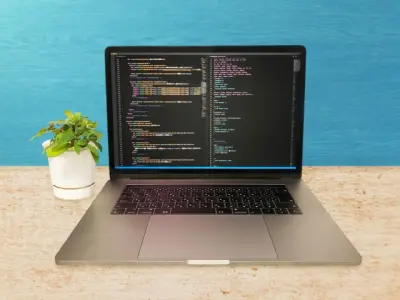
Seleniumは、ブラウザ操作を自動化できるオープンソースのライブラリです。Pythonなどのプログラミング言語からコードで制御し、対象のWebサイトを開いて表示されている情報を取得(スクレイピング)します。
条件分岐やページ遷移を伴う複雑な収集ロジックも自由に組める一方、コードを書けるエンジニアが必要で、対象サイトのHTML構造が変わるたびに修正が発生します。継続的な運用には保守体制も欠かせません。
Webスクレイピングツールを利用する
Octoparseに代表される、PCにインストールして使うスクレイピング専用ツールです。収集したいURLや取得したい項目をツール上で指定するだけで、プログラミングなしにWebサイトを自動巡回し、データを収集できます。
無料プランやテンプレートが用意されているツールも多く、公開されている情報を大量に集めたい場合に着手しやすいのが特徴です。一方で、ログインが必要なページや、クリック・入力を伴う複雑な操作にはあまり向いていません。
RPA・ブラウザ自動化ツールを利用する
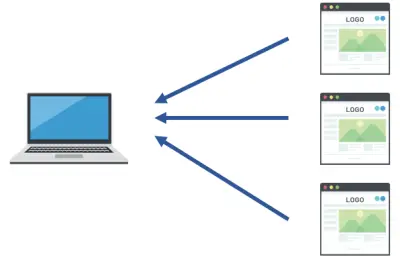
Power AutomateやUiPathといったRPAツール、クラウドBOTのようなノーコードのブラウザ自動化ツールを使う方法です。情報の取得だけでなく、ログイン・クリック・フォーム入力といった一連のブラウザ操作をロボットに記録させて自動化できます。
ログインが必要なWebシステムからの情報取得や、取得した情報を別のシステムへ登録するところまで一気通貫で自動化したい場合に向いています。ノーコードのツールであれば、プログラミング知識がなくても導入できます。
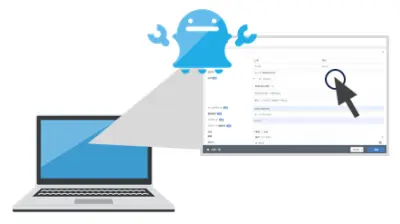
Webサイトの情報収集を自動化すると何ができる?
情報収集の自動化と一口に言っても、実現できることは多岐にわたります。ここでは代表的な5つのユースケースをご紹介します。
商品価格・在庫情報を定期的に収集する
ECサイトや通販サイトの商品ページから、価格・在庫状況・レビュー件数などをスケジュール実行で定期的に取得できます。担当者が毎日ページを開いて確認する作業を丸ごと自動化できるのが特徴です。
競合サイトや業界情報を定期的にチェックする
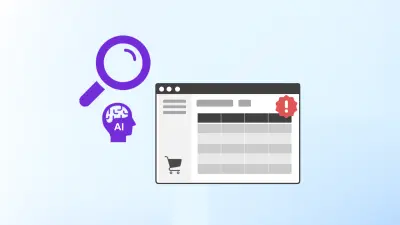
競合他社のWebサイトや業界ニュースサイトを定期的に巡回し、更新内容や特定のキーワードの有無をチェックできます。AIエージェント型のツールであれば、単なる情報取得にとどまらず「正常か異常か」「注目すべき変化かどうか」まで判断させることも可能です。
活用イメージ:[ECサイトの状態をAIエージェントで定期監視した事例]
Webサイトの情報をExcel・CSVに保存する
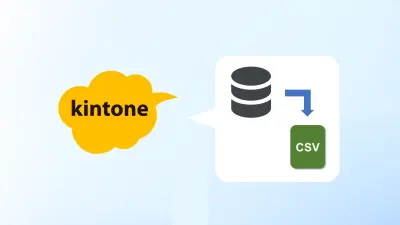
Webサイトやクラウドサービスの管理画面から取得した情報を、そのままExcelやCSVファイルとして出力できます。手作業でのコピー&ペーストによる転記ミスをなくし、他の業務システムへの取り込みもスムーズになります。
活用イメージ:[kintoneレコードのバックアップを自動化した事例]
ログインが必要なWebシステムから情報を取得する
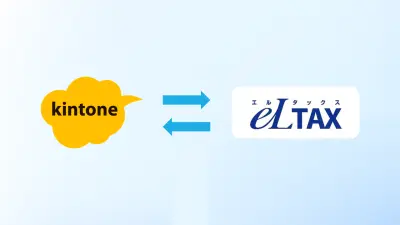
ID・パスワードでのログインが必要な会員サイトや業務システムでも、ログイン操作自体をロボットに記録させることで、認証後の画面にある情報を自動取得できます。スクレイピングツールでは対応しづらい領域です。
活用イメージ:[eLTAXのメッセージを自動取得し、kintoneに連携した事例]
取得した情報を別のWebシステムへ登録する
Webサイトから取得した情報を、別のクラウドサービスや社内システムへそのまま自動登録するところまで一気通貫で自動化できます。情報収集と転記作業を1つのロボットにまとめることで、手作業による二重入力を解消できます。
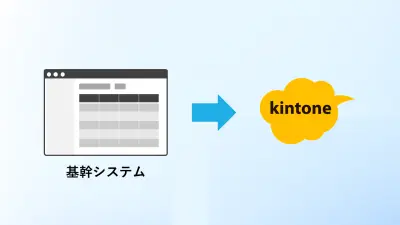
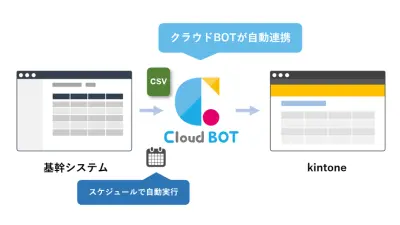
活用イメージ:[基幹システムのマスタデータをkintoneに自動連携した事例]
Webサイトの情報収集方法はどう選ぶ?
3つの方法のうち、どれが自社に合っているかは、収集したい情報の性質によって判断できます。
大量の公開情報を収集するなら「スクレイピング」
ログイン不要で公開されている情報を、多数のページ・サイトから網羅的に集めたい場合は、スクレイピングツールが適しています。プログラミング知識がなくても、URLと取得項目を指定するだけで着手できます。
自由度を重視するなら「Selenium・Python」
取得条件が複雑だったり、取得後のデータ加工・他システムとの連携まで含めて柔軟に組みたい場合は、Selenium・Pythonが選択肢に入ります。ただし、実装・保守にはエンジニアリソースが継続的に必要になる点は考慮が必要です。
ログインや画面操作を含むなら「RPA・ブラウザ自動化」
ログイン認証や、クリック・入力を伴う画面操作を経てはじめて表示される情報を取得したい場合は、RPAやブラウザ自動化ツールが向いています。情報取得後に別システムへ登録する処理まで自動化したい場合も同様です。
Selenium・スクレイピングツール・RPAを比較
3つの方法の違いを、具体的な観点ごとに比較します。
3つの方法の比較表
| 観点 | Selenium・Python | スクレイピングツール | RPA・ブラウザ自動化 |
|---|---|---|---|
| プログラミング知識 | 必要 | 不要 | 不要(ノーコードツールの場合) |
| 学習コスト | 高い | 低い | 低い〜中程度 |
| 実行環境 | 自前でサーバー等を用意 | ツールをPCにインストール | クラウド型ならブラウザのみで完結 |
| 定期実行 | 別途仕組みを実装 | ツールにより対応 | 標準機能として対応するものが多い |
| ログインが必要なサイト | 対応可能(実装次第) | 苦手なツールが多い | 対応しやすい |
| 情報取得後の処理 | コードで自由に連携可能 | エクスポート機能が中心 | 他システムへの自動登録まで一気通貫 |
プログラミング知識の違い
Selenium・Pythonはコードを書ける人材が前提になりますが、スクレイピングツールやノーコードのRPA・ブラウザ自動化ツールは、画面上の設定や操作の記録だけで情報収集を組み立てられます。エンジニアが不在の現場では、この違いが方法選定の最初の分かれ目になります。
実行環境・定期実行の違い
Selenium・Pythonは、定期実行の仕組み(サーバーやジョブスケジューラーなど)を自前で用意する必要があります。スクレイピングツールは製品によって対応が分かれ、RPA・ブラウザ自動化ツール、特にクラウド型のものはスケジュール実行が標準機能として備わっているケースが多く、運用の手間を抑えられます。
ログインが必要なサイトへの対応
公開情報のみを対象とするスクレイピングツールは、ログインを挟む収集を苦手とすることが多い一方、Selenium・PythonやRPA・ブラウザ自動化ツールは、ログイン操作そのものを自動化の一部として組み込めます。会員サイトや業務システムからの情報収集が目的の場合は、この対応可否を必ず確認しましょう。
情報取得後の処理の違い
スクレイピングツールは「取得してエクスポートする」ところまでが主な役割になるものが多く、その先の連携は別途手作業や仕組みが必要になりがちです。RPA・ブラウザ自動化ツールであれば、取得した情報を別のWebシステムへ登録するところまで、1つのロボットの中で完結させられます。
Webサイトの情報収集を自動化する際の注意点
情報収集を自動化する際は、技術的な実現性だけでなく、以下の点にも配慮が必要です。
Webサイトの利用規約を確認する
対象のWebサイトの利用規約で、自動的な情報取得(クローリング・スクレイピング)が禁止されていないかを事前に確認しましょう。規約違反となる収集方法は、アカウント停止やトラブルの原因になります。
robots.txtやアクセス頻度に配慮する
多くのWebサイトは「robots.txt」で、クローラーによるアクセスを許可する範囲を示しています。この内容を尊重するとともに、短時間に大量のリクエストを送るとサーバーに負荷をかけてしまうため、アクセス頻度や間隔にも配慮しましょう。
個人情報・著作権に注意する
取得した情報に個人情報が含まれる場合は、個人情報保護法などの法令に沿った取り扱いが必要です。また、文章・画像などのコンテンツをそのまま複製・再配布すると著作権侵害にあたる可能性があるため、取得した情報の利用範囲にも注意しましょう。
Webサイトの仕様変更への対応を考える
対象サイトのデザインやHTML構造が変更されると、これまで動いていた収集処理が突然動かなくなることがあります。自動化を組む際は、エラー発生時に気づける通知の仕組みや、修正が必要になった場合の対応体制もあわせて検討しておくと安心です。
ノーコードでWebサイトの情報収集を自動化するなら「クラウドBOT」
ここまで見てきたとおり、プログラミング知識がなくても、ログインを含む複雑な情報収集を自動化したい場合は、ノーコードのブラウザ自動化ツールが有力な選択肢になります。クラウドBOTは、その代表的なサービスの1つです。
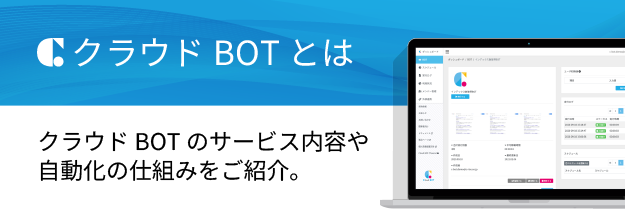
クラウドBOTとは
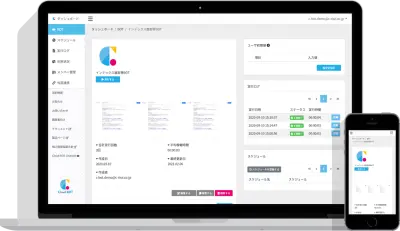
クラウドBOTは、ブラウザ操作をノーコードで自動化できるクラウド型のツールです。情報収集だけでなく、ログイン・フォーム入力・ボタンクリックといった一連の操作をロボットとして記録し、スケジュール実行やイベントをきっかけにした自動起動まで対応しています。
ブラウザ操作を記録するだけで自動化できる
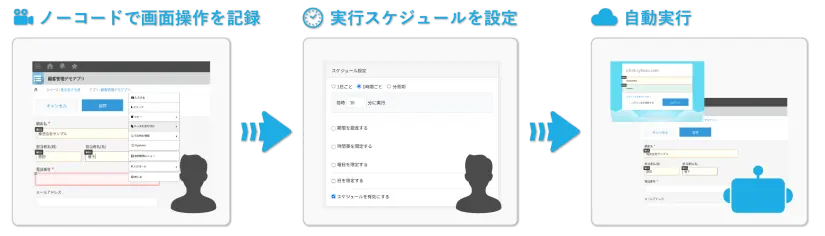
収集したい情報が表示されるまでの操作を、実際にブラウザ上で行いながらそのまま記録するだけでロボットを作成できます。プログラミングの知識は不要で、非エンジニアの担当者でも情報収集の自動化に着手できます。
クラウド上で定期的に情報を収集できる
作成したロボットは、クラウド上でスケジュール実行できるため、自分のPCを起動しておく必要がありません。毎日決まった時間に商品価格や競合サイトの情報を自動収集する、といった運用が可能です。
ログインが必要なWebサイトにも対応できる
ID・パスワードでのログインが必要な会員サイトや業務システムでも、ログイン操作自体をロボットに含められるため、認証後にしか表示されない情報も自動で取得できます。スクレイピングツールでは対応が難しい領域をカバーできる点が強みです。
取得した情報をCSVや外部サービスへ連携できる
取得した情報をCSVファイルとして出力するだけでなく、kintoneなど他のWebシステムへそのまま自動登録することも可能です。情報収集から後続の登録作業までを1つのロボットにまとめられます。
クラウドBOTでWebサイトから情報を自動収集する流れ
実際にクラウドBOTを使って、Webサイトの情報収集を自動化する手順をご紹介します。
STEP1:収集したいWebサイトを開く
クラウドBOTの記録機能を使い、情報を収集したいWebサイトをブラウザで開きます。ログインが必要なサイトであれば、ログイン操作からそのまま記録を始めます。
STEP2:情報を取得する操作を記録する
対象の情報が表示されている画面上で、取得したい項目(価格・在庫数・タイトルなど)を指定しながら操作を記録します。複数ページにまたがる情報も、ページ遷移の操作を含めて連続して記録できます。
STEP3:実行スケジュールを設定する
作成したロボットに、毎日・毎週といった実行スケジュールを設定します。手動実行でその場で動作確認したうえで、運用開始後は自動実行に切り替えられます。
Webサイト情報収集の自動化例
実際にどのような使い方ができるのか、具体的な自動化例を4つご紹介します。
競合サイトの商品価格を毎日収集する
複数の競合ECサイトの商品ページを、毎日決まった時間にロボットが自動巡回し、価格・在庫状況を取得します。担当者が手作業で価格を見て回る必要がなくなり、価格改定の判断材料をタイムリーに得られます。
WebシステムからCSVを定期的にダウンロードする
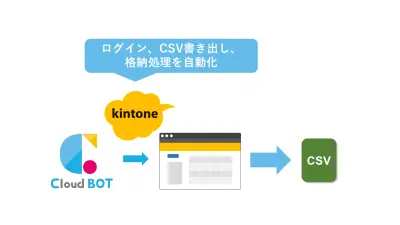
kintoneなどのクラウドサービスにロボットが自動ログインし、対象のデータをCSV形式でエクスポートする運用です。手作業によるダウンロード忘れがなくなり、バックアップ用途にも活用できます。
活用イメージ:[kintoneレコードのバックアップを自動化した事例]
Webサイトの情報をGoogleスプレッドシートへ蓄積する
Webサイトから定期的に取得した情報を、Googleスプレッドシートへ自動で追記していく使い方です。関係者間での情報共有や、蓄積したデータをもとにしたグラフ化・分析がしやすくなります。
Webサイトから取得した情報をkintoneへ登録する
外部のWebシステムから取得した情報を、そのままkintoneのレコードとして自動登録する運用です。情報の取得から社内システムへの反映までを人手を介さずに完結させられます。
活用イメージ:[基幹システムのマスタデータをkintoneに自動連携した事例]
まとめ|目的に合った方法でWebサイトの情報収集を自動化しよう
Webサイトの情報収集を自動化する方法には、Selenium・Python、スクレイピングツール、RPA・ブラウザ自動化という3つの選択肢があり、収集したい情報の性質によって向き不向きが異なります。
- 大量の公開情報を網羅的に集めたい → スクレイピングツール
- 取得条件やデータ加工の自由度を重視したい → Selenium・Python
- ログインや画面操作を含む収集、取得後の登録まで自動化したい → RPA・ブラウザ自動化
いずれの方法を選ぶ場合も、利用規約やrobots.txt、個人情報・著作権への配慮は欠かせません。まずは自社が収集したい情報の性質を整理したうえで、無理なく続けられる方法から自動化を始めてみてください。
方法の選び方や他の活用事例については、以下の記事もあわせてご覧ください。
→ [ブラウザ操作の自動化とは?方法・ツール比較・活用事例を徹底解説]
→ [【業種別】ブラウザ操作の自動化事例9選]
『クラウドBOT』では無料のオンライン相談会を実施中
クラウドBOTでは現在、無料のオンライン相談会を実施しています。自動化の相談や、専任のオペレーターによる使い方レクチャーなども承っております。Webサイトの情報を自動収集する方法をお探しの方は是非一度お問い合わせ下さい。