ブラウザ操作を自動化したいと思っても、「Selenium」「RPA」「ノーコードツール」など様々な選択肢があり、どれを選べばいいか迷う方は多いのではないでしょうか。
本記事では、ブラウザ操作を自動化する主要な5つの方法を、難易度・コスト・保守のしやすさという観点で具体的に比較します。さらに、非エンジニアの方が最短で自動化を始められる方法と、実際のロボット作成手順、導入時によくある失敗まで解説します。
ブラウザ操作の自動化そのものの基礎知識(できること・できないこと・メリット)については、まず以下の記事もあわせてご覧ください。
> → [ブラウザ操作の自動化とは?方法・ツール比較・活用事例を徹底解説]
方法別の詳細比較
ここでは、ブラウザ操作を自動化する代表的な5つの方法を、それぞれの特徴・向いているシーン・注意点にわけて詳しく解説します。
①Selenium IDE(記録・再生型)
Chromeの拡張機能として提供されている、無料の記録・再生型ツールです。ブラウザ上で行った操作(クリック・入力など)をそのまま記録し、再生することで同じ操作を繰り返せます。Excelのマクロ記録機能に近いイメージで扱えるため、プログラミング知識がなくても着手しやすいのが特徴です。
- 難易度:★☆☆☆☆
- 費用:無料
- 向いているシーン:単純な繰り返し操作を、まず試しに自動化してみたい場合
- 注意点:スケジュール実行や条件分岐など高度な制御は苦手。画面構成が変わると記録し直しが必要になりやすい
②Python + Selenium
Seleniumというオープンソースのブラウザ操作ライブラリを、Pythonなどのプログラミング言語からコードで制御する方法です。多くのRPA解説記事やプログラミング学習コンテンツで紹介される、最もポピュラーな組み合わせのひとつです。
- 難易度:★★★☆☆
- 費用:開発工数(人件費)
- 向いているシーン:定型化しにくい複雑な条件分岐や、他システムとのAPI連携も含めて自由に組みたい場合
- 注意点:継続的な保守にコードを書ける人材が必要。担当者が異動・退職すると保守できなくなるリスクがある
③Python + Playwright
MicrosoftがOSSとして開発している、比較的新しいブラウザ自動化フレームワークです。Chrome・Edge・Firefox・Safariに対応し、JavaScript・Python・Java・.NETなど複数言語から利用できます。Seleniumより高速で、モダンなWebアプリケーション(非同期処理の多いSPAなど)にも強いとされています。
- 難易度:★★★★☆
- 費用:開発工数(人件費)
- 向いているシーン:エンジニアリソースが豊富にあり、大規模・高頻度の自動化基盤を自社で構築したい場合
- 注意点:Seleniumよりさらに専門的な知識が求められ、学習コストが高い
④RPAツール(Power Automate・UiPathなど)
企業の業務自動化を目的に設計された、いわゆる「RPA」と呼ばれるカテゴリのツールです。ブラウザ操作だけでなく、Excel操作・基幹システム・デスクトップアプリなど、PC上のあらゆる操作を横断的に自動化できます。Power AutomateはMicrosoft製で、Office製品との親和性が高いのが特徴です。
- 難易度:★★☆☆☆〜★★★☆☆
- 費用:ライセンス費用(月額・年額)
- 向いているシーン:ブラウザ操作に閉じず、社内の複数システムをまたいで全社的に業務自動化を進めたい場合
- 注意点:多機能な分、初期学習コストとライセンスコストが高め。情シス主導での導入・運用体制が前提になりやすい
⑤ノーコードSaaS型ツール(クラウドBOTなど)
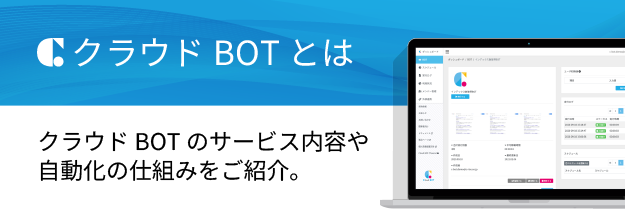
ブラウザ操作の自動化に特化し、ノーコードでロボットを作成できるクラウド型のツールです。記録・再生に加えて、スケジュール実行・メール受信をトリガーにした自動起動・AIエージェントによる自律的な画面判断など、Selenium IDEより高度な制御を、プログラミングなしで実現できるのが特徴です。
- 難易度:★☆☆☆☆〜★★☆☆☆
- 費用:月額制(無料プランやトライアルがあるサービスも多い)
- 向いているシーン:非エンジニアが中心となって、特定のWebサービスの定型操作を自動化したい場合
- 注意点:ツールごとに対応できる操作の複雑さや、AIエージェント機能の有無に差がある
5つの方法の比較表
| 方法 | 難易度 | 費用 | スケジュール実行 | 保守のしやすさ |
|---|---|---|---|---|
| Selenium IDE | ★☆☆☆☆ | 無料 | 不可(拡張機能次第) | 画面変更に弱い |
| Python + Selenium | ★★★☆☆ | 人件費 | 別途実装が必要 | エンジニア依存 |
| Python + Playwright | ★★★★☆ | 人件費 | 別途実装が必要 | エンジニア依存(やや高度) |
| RPAツール | ★★☆☆☆〜★★★☆☆ | ライセンス費 | 対応 | 情シス主導が前提 |
| ノーコードSaaS型 | ★☆☆☆☆〜★★☆☆☆ | 月額制 | 対応 | 現場担当者でも調整しやすい |
非エンジニア・初心者におすすめの方法
社内にエンジニアがいない、あるいは現場主体でスピーディーに自動化を始めたい場合は、Selenium IDEでまず試し、本格的に運用するならノーコードSaaS型ツールに移行するという進め方がおすすめです。
Selenium IDEは無料で始められる反面、スケジュール実行やエラー時の通知といった「業務として運用する」ために必要な機能が弱く、画面が変わるたびに記録し直す手間もかかります。継続的に運用するフェーズになったら、スケジュール実行・トリガー実行・AIエージェントによる画面判断まで備えたノーコードSaaS型ツールに移行することで、運用の手間を大きく減らせます。
クラウドBOTでロボットを作成する手順
ここでは実際に、ノーコードSaaS型ツール「クラウドBOT」を使ってブラウザ操作を自動化する手順をご紹介します。
ステップ①:アカウントを作成する
クラウドBOTの公式サイトから無料アカウントを作成します。クレジットカードの登録は不要で、登録後すぐにロボット作成を試せます。
ステップ②:操作を記録し、ロボットを作成する
自動化したいブラウザ操作を、実際にブラウザ上で行いながら記録していきます。ログイン、フォーム入力、ボタンクリックといった操作を、プログラミングの知識なしにそのままロボットの手順として登録できます。複数のWebサービスをまたぐ操作も、1つのロボットに連続して組み込めます。
ステップ③:ロボットを実行する
作成したロボットは、その場で手動実行して動作確認できるほか、スケジュール実行(毎日決まった時間に自動起動)やメール受信などをトリガーにした自動起動も設定できます。運用開始後は、実行ログから「いつ・何が実行されたか」を確認できます。
よくある失敗・つまずきポイント
ブラウザ操作の自動化に取り組む際、以下のようなつまずきがよく見られます。事前に知っておくことで回避しやすくなります。
画面の変更で自動化が動かなくなる
対象サイトのUIがリニューアルされると、記録・再生型のツールやコードで固定的に要素を指定している場合、そのままでは動かなくなることがあります。頻繁に変更されるサイトを扱う場合は、画面の内容を都度読み取って判断するAIエージェント型の仕組みを検討すると、修正の手間を抑えられます。
エラー時に気づけない体制になっている
自動化したことで「動いているはず」という安心感から、誰も結果を確認しなくなり、エラーで止まっていることに気づくのが遅れるケースがあります。実行結果の通知やログ確認の仕組みを、自動化と同時に設計しておくことが重要です。
最初から完璧を目指して着手が遅れる
すべての例外パターンを網羅しようとして設計に時間がかかりすぎ、結局着手できないケースも少なくありません。まずは発生頻度の高い定型パターンだけを自動化し、例外は人の目で対応する、というスモールスタートが現実的です。
まとめ
ブラウザ操作を自動化する方法には、無料で手軽なSelenium IDEから、開発の自由度が高いPython/Playwright、全社導入向けのRPA、非エンジニアでも運用しやすいノーコードSaaS型まで幅があります。
- まず無料で試したい → Selenium IDE
- 独自要件が多く開発リソースがある → Python + Selenium/Playwright
- 全社的な業務自動化を進めたい → RPAツール
- 非エンジニア中心で、継続的に運用したい → ノーコードSaaS型(クラウドBOTなど)
自社の状況に合わせて方法を選び、まずは1つの定型業務から自動化を試してみてください。実際の業種別の活用イメージは、以下の記事でも詳しくご紹介しています。
→ [ブラウザ操作の自動化とは?方法・ツール比較・活用事例を徹底解説]