「毎日同じサイトにログインして同じ操作を繰り返している」「複数のWebサービスをまたいでデータを転記している」——こうした作業は、ブラウザ操作を自動化することで手放せます。
本記事では、ブラウザ操作の自動化とは何かという基礎知識から、Python・RPA・ノーコード・AIエージェントという4つの実現方法の違い、業種・業務別の活用事例、そして自社に合った始め方までを、これから検討を始める方向けに網羅的に解説します。
ブラウザ操作の自動化とは
ブラウザ操作の自動化とは、人がWebブラウザ上で行っているログイン・入力・クリック・データ取得といった一連の操作を、ソフトウェアやロボット(BOT)に代行させる技術のことです。「ブラウザ自動操作」「Web操作の自動化」もほぼ同じ意味で使われます。
対象になるのは、社内システムだけでなく、ログイン認証が必要な外部のクラウドサービスやWebサイトも含まれる点が特徴です。APIが公開されていないサービスであっても、人と同じように画面を操作することで自動化できるのが、ブラウザ操作自動化ならではの強みです。
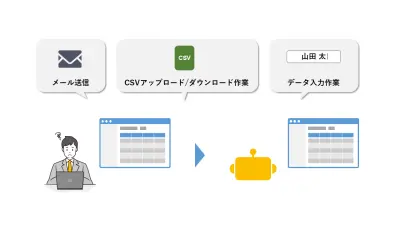
できること
- Webサービスへの自動ログイン
- フォームへのデータ入力・登録
- ボタンクリックや画面遷移の自動実行
- 表示されている情報の取得(スクレイピング)
- ファイルのアップロード・ダウンロード
- 複数のWebサービスをまたいだ一連の操作(例:Aのサイトで情報を取得し、Bのサイトに転記する)
- あらかじめ決めたスケジュールでの定期実行
- メール受信などのイベントをきっかけにした自動起動
できないこと・向かない業務
一方で、ブラウザ操作の自動化には向き不向きもあります。
- 毎回まったく異なる判断が求められる、定型化できない業務
- 画面のレイアウトが極端に頻繁に変わり、都度の調整コストが自動化の効果を上回る業務
- CAPTCHA認証など、人間であることの確認を意図的に要求する画面の突破(利用規約違反やセキュリティ上の問題になる場合があるため非推奨)
ただし後述するAIエージェント型のツールでは、画面の内容を都度読み取って判断するため、「レイアウト変更に弱い」という弱点はかなり克服されつつあります。
導入のメリット
| メリット | 内容 |
|---|---|
| 作業時間の削減 | 定型作業を自動化することで、月間数時間〜数十時間規模の工数削減につながるケースが多い |
| ヒューマンエラーの削減 | 転記ミス・入力漏れ・操作忘れなど、人的ミスが起きる箇所自体をなくせる |
| 24時間365日稼働 | 夜間・休日でも処理を実行でき、担当者の稼働時間に業務が縛られなくなる |
| 属人化の解消 | 「あの人しかやり方を知らない」作業を仕組み化できる |
ブラウザ操作を自動化する4つの方法
ブラウザ操作を自動化する方法は、大きく分けて4つあります。それぞれ難易度・コスト・向いている業務が異なるため、違いを理解したうえで選ぶことが重要です。
①ノーコードツール
プログラミングなしで、操作の記録・再生や画面上の設定だけでBOTを作成できるツールです。Selenium IDE(無料・Chrome拡張)のような記録再生型のツールから、クラウドBOTのようにスケジュール実行やAIエージェント機能まで備えたSaaS型ツールまで幅があります。
- 向いている人:非エンジニア、情シス以外の現場担当者
- メリット:導入までのスピードが速く、内製化しやすい
- 注意点:ツールによって対応できる操作の複雑さに差がある
②プログラミング(Python + Selenium/Playwright)
SeleniumやPlaywrightといったオープンソースのライブラリを使い、Pythonなどのコードでブラウザ操作を記述する方法です。Playwrightは Microsoft が開発したフレームワークで、Chrome・Edge・Firefox・Safariに対応し、複雑な条件分岐や他システムとの連携も柔軟に組めます。
- 向いている人:エンジニア、開発リソースを確保できる企業
- メリット:自由度が高く、独自要件にも対応できる
- 注意点:構築・保守に開発工数がかかり続ける。担当エンジニアの退職で属人化するリスクもある
③RPAツール
Power AutomateやUiPathなど、企業の業務自動化を目的に設計されたRPA(Robotic Process Automation)ツールです。ブラウザ操作だけでなく、Excel・基幹システム・デスクトップアプリなど、PC上のあらゆる操作を横断的に自動化できるのが特徴です。
- 向いている人:全社的な業務自動化を進める情シス・DX推進部門
- メリット:ブラウザ操作以外の業務も含めて統合的に自動化できる
- 注意点:ライセンス費用が高めで、大規模導入が前提になりやすい
④AIエージェント
ユーザーの指示や画面の内容をAIが解釈し、次に取るべき操作を自律的に判断しながらブラウザを操作する、比較的新しい方法です。Browser UseのようなOSSや、OpenAIの「Operator」、クラウドBOTの「AIエージェント機能」などが該当します。
- 向いている人:画面レイアウトが変わりやすいサービスを扱う企業、判断を伴う作業を自動化したい企業
- メリット:画面の項目名や配置が変わっても、AIが都度読み取って対応するため修正の手間が少ない
- 注意点:判断の精度はツールやタスクの複雑さに依存する。重要な処理は結果の確認体制もあわせて設計するとよい
4つの方法の比較表
| 方法 | 難易度 | 導入コスト | 保守のしやすさ | 向いている企業規模 |
|---|---|---|---|---|
| ノーコードツール | 低い | 低〜中 | 現場担当者でも調整しやすい | 小〜中規模、部門単位の導入 |
| Python+Selenium/Playwright | 高い | 中(人件費) | エンジニア依存 | 開発リソースのある企業 |
| RPAツール | 中 | 中〜高 | 情シス主導での運用が前提 | 全社導入を目指す中〜大企業 |
| AIエージェント | 低〜中 | 低〜中 | レイアウト変更に強く保守負荷が低い | 小〜大規模まで幅広く対応 |
自社に合った方法の選び方
どの方法が最適かは、以下3つの判断軸で考えると整理しやすくなります。
判断軸①:対応する担当者のスキル
エンジニアが不在、あるいは自動化の維持管理を現場主体で行いたい場合は、ノーコードツールかAIエージェント型が現実的です。開発チームがあり、独自要件が多い場合はPython/Playwrightという選択肢も有力になります。
判断軸②:自動化したい業務の範囲
「特定のWebサービス1〜2つの定型操作」であればノーコードやAIエージェントで十分対応できます。「社内の複数システム・デスクトップ操作まで含めて全社的に自動化したい」場合はRPAツールが選択肢に入ってきます。
判断軸③:画面の変わりやすさ
対象サイトのUIが頻繁に更新される、あるいは複数の異なるフォーマットのデータを扱う場合は、都度の設定変更が発生しにくいAIエージェント型が有利です。
【業種・業務別】ブラウザ操作の自動化 活用事例
実際にブラウザ操作の自動化に取り組んだ事例を、業種・業務別にご紹介します。いずれもクラウドBOTを使った実例です。
総務・人事・経理|kintoneプラグインの手動クリックをゼロに
kintoneに設置した日報集計・年齢算出・freee連携などのプラグイン実行ボタンを、毎日担当者が手動でクリックしていた業務をBOTが完全自動化。スケジュール実行によって毎日決まった時間にBOTが自動でkintoneにログインし、ボタンをクリックする仕組みを構築しました。担当者の不在・多忙による処理漏れもゼロになりました。
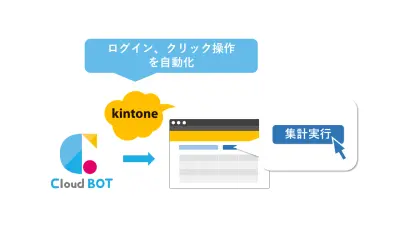
→ 詳細事例:[kintoneのプラグインボタンを自動クリックして集計処理を自動化]
情報システム・バックオフィス|データバックアップの完全自動化
kintoneの重要データを守るため、BOTが1日1回自動でkintoneにログインし、対象アプリのレコードをCSVでエクスポート、バックアップ用アプリへ自動登録する仕組みを構築。手作業によるバックアップ忘れをなくし、月間約7.5時間の工数削減を実現しました。
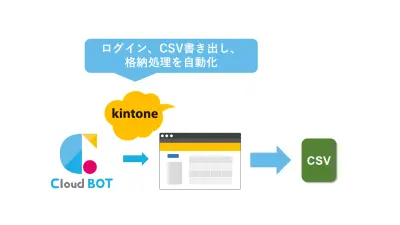
→ 詳細事例:[kintoneレコードのバックアップを自動化した事例]
EC・小売|AIエージェントによる24時間の状態監視
複数あるECサイトの管理画面を、AIエージェントが定期的に自律巡回。売上推移・在庫状況・決済エラーの発生などをAIが読み取って正常か異常かを判断し、異常があれば担当者にメールで即時通知する仕組みを構築しました。夜間・休日を含む24時間365日の監視体制を、追加の人員を増やさずに実現しています。
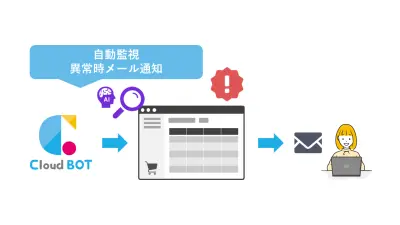
→ 詳細事例:[ECサイトの状態をAIエージェントで定期監視した事例]
営業・マーケティング|Excelデータの一括自動登録
展示会ごとにフォーマットが異なるExcelの顧客データを、AIエージェントが入力項目を自動判断しながらkintoneのCRM機能へ一括登録。フォーマット変換の手作業が不要になり、月間10時間の削減とあわせて、入力ミスや登録漏れもゼロになりました。
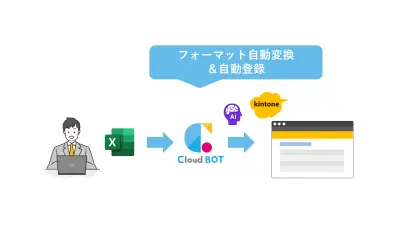
→ 詳細事例:[ExcelデータをkintoneのCRM機能に一括自動登録した事例]
自動車販売業|問い合わせ対応の初動速度を最大化
一括査定サイトから届く査定依頼メールをトリガーにBOTが自動起動。管理画面から顧客・車両情報を取得し、買取相場サイトを参照したうえでkintoneに登録、担当者へレコードURLを即時通知する仕組みを構築しました。ファーストアクションの速度が成約率を左右する業界において、対応スピードの大幅な向上につながっています。
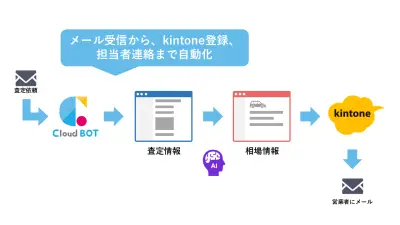
→ 詳細事例:[査定依頼メールを受信したら自動でkintoneに顧客・車両情報を登録した事例]
ノーコードで今すぐ始める方法
「まずは小さく試してみたい」という場合は、ノーコードツールから始めるのがおすすめです。エンジニアの手を借りずに、現場担当者自身が数日〜数週間で最初のBOTを動かせます。
クラウドBOTであれば、以下の流れで始められます。
1. アカウントを作成する(無料登録)
2. 自動化したい操作を記録し、ロボット(BOT)を作成する
3. スケジュール実行やトリガー実行を設定し、ロボットを動かす
kintoneをはじめとした業務システムとの連携実績も豊富で、上記の事例のようにAIエージェント機能を使えば、画面の変化にも強い自動化が可能です。AIを使った活用例は以下のページもあわせてご覧ください。
→ [活用事例]
まとめ
ブラウザ操作の自動化には、ノーコードツール・プログラミング・RPA・AIエージェントという4つの方法があり、それぞれ向いている業務や企業規模が異なります。
- エンジニア不要で今すぐ試したい → ノーコードツール/AIエージェント
- 独自要件が多く開発リソースがある → Python/Playwright
- 全社的にブラウザ以外の操作も自動化したい → RPAツール
- 画面レイアウトが変わりやすいサービスを扱う → AIエージェント
まずは自社の業務の中で「毎日・毎週繰り返している定型操作」を1つ洗い出し、小さく自動化を試してみることから始めてみてください。