kintone自動化のはじめ方『アプリ上の実行ボタンを自動クリックするBOTを作成してみよう』
この記事は、クラウドBOTを使ってkintoneの自動化を試してみたいと考えられている方へ向けた、ガイドコンテンツです。
この記事で解説している内容
「kintoneアプリ上に設置されている実行ボタンを自動クリックするBOT」の作成手順について解説します。
実行ボタンをクリックする操作の自動化について
kintoneには集計処理やデータ連携を実現するプラグインが多数あります。
多くのプラグインはアプリ画面上に実行ボタンが設置され、それをクリックする事で、処理が開始されるようになっていますよね。
例えば、集計系のプラグイン実行を行いたい場合は、毎日kintoneにログインして実行ボタンをクリックする必要があります。
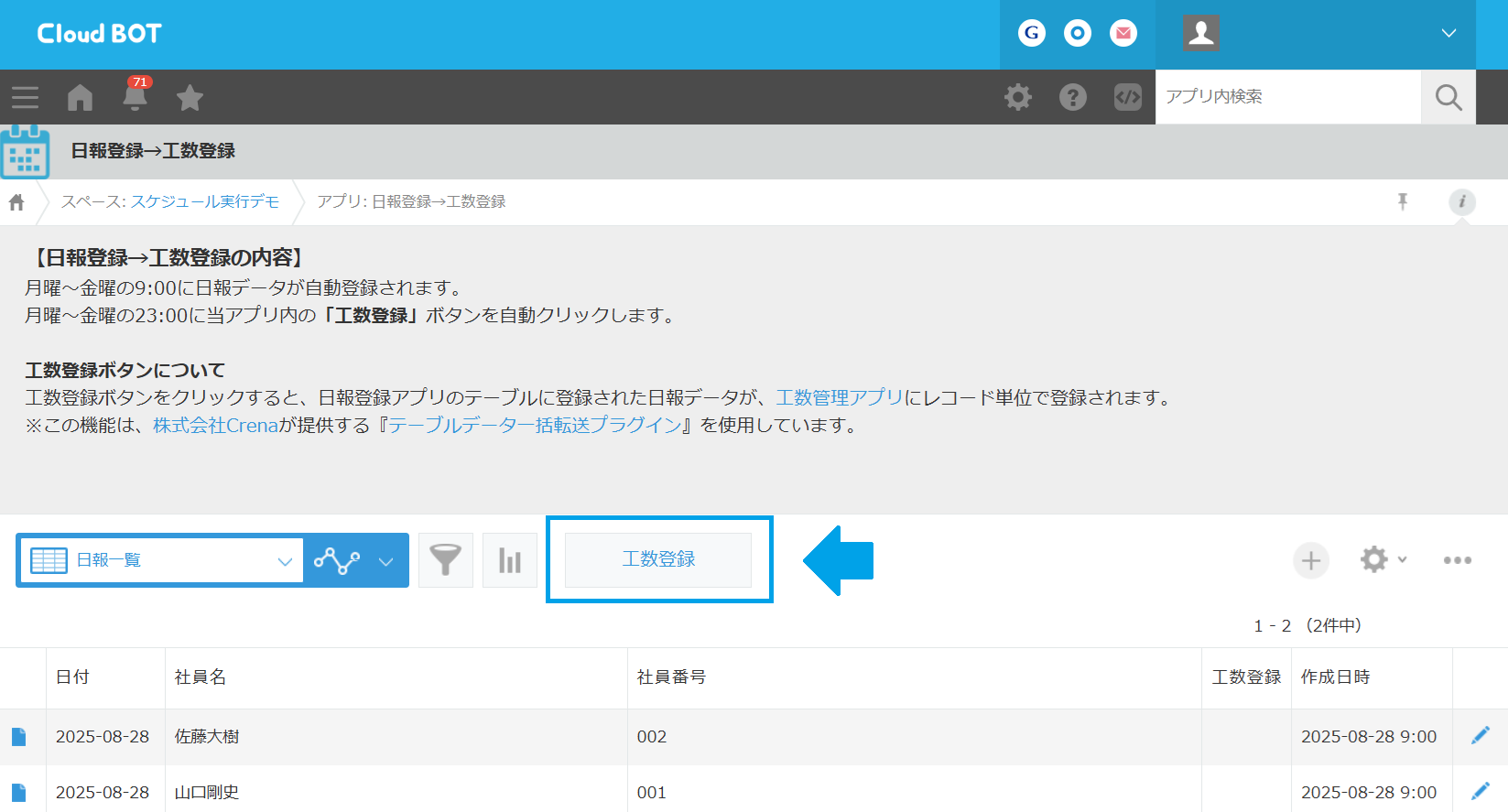
・簡単な作業ですが、誰もクリックしないとデータが更新されない。
・データが古いと思ったら実行ボタン押していなかった。
・プラグインのプランで自動実行できるが、高額。
などの理由で、皆さんクラウドBOTでの自動化を検討されます。
💡kintoneの自動化を検討されているユーザ様からのお問い合わせの中でダントツに多い内容です。
ログインしてボタンをクリックするだけのシンプルな自動化ですが、とても便利な自動化の事例です。
この記事では、『kintoneにログイン→アプリ画面上の実行ボタンをクリックする』 という一連の流れを自動化する方法について解説します。
以下の記事の続きで作成しますので、ご覧になられていない方はこちらの記事からご参照ください。
BOTの作成手順
BOTエディタを開き、BOT編集の準備をする
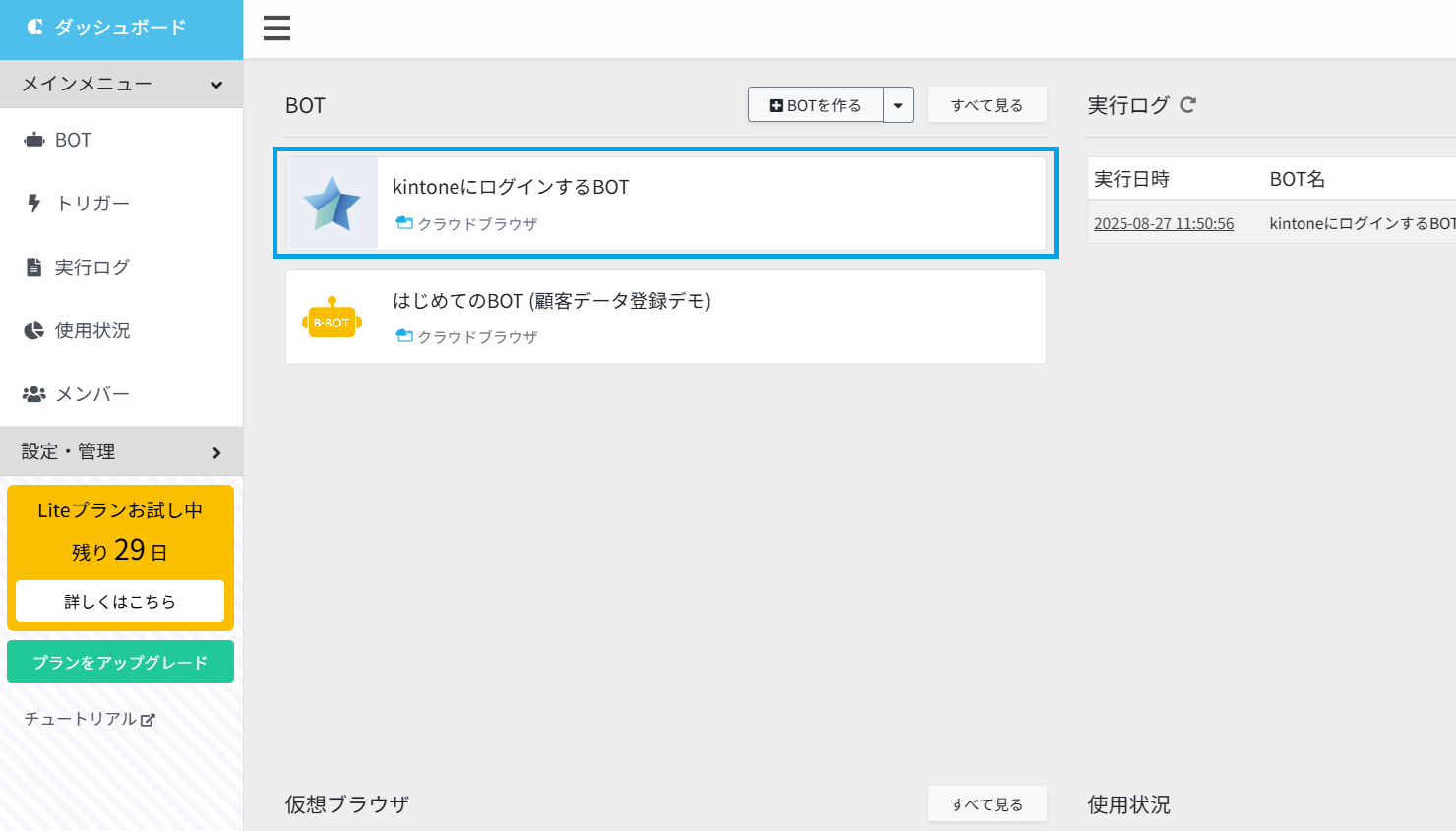
kintone自動化のはじめ方『kintoneにログインするBOTを作成してみよう。』で作成したBOTを選択します。
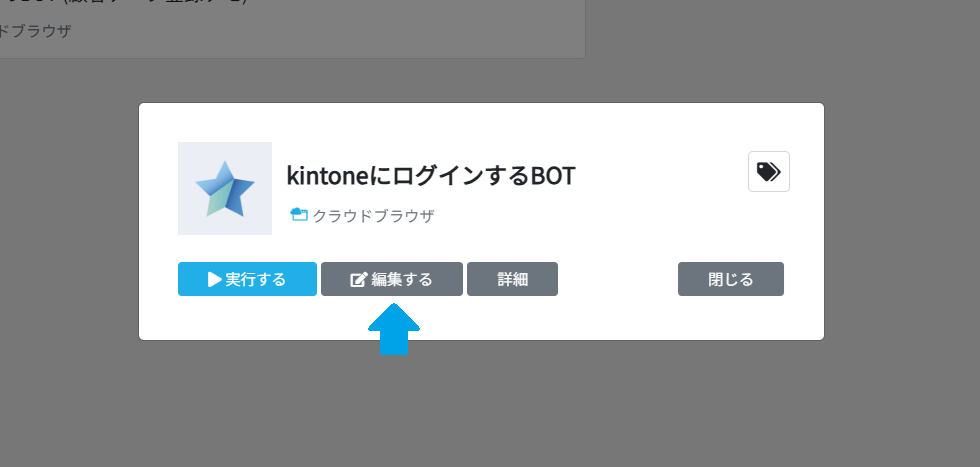
「編集する」ボタンをクリックします。
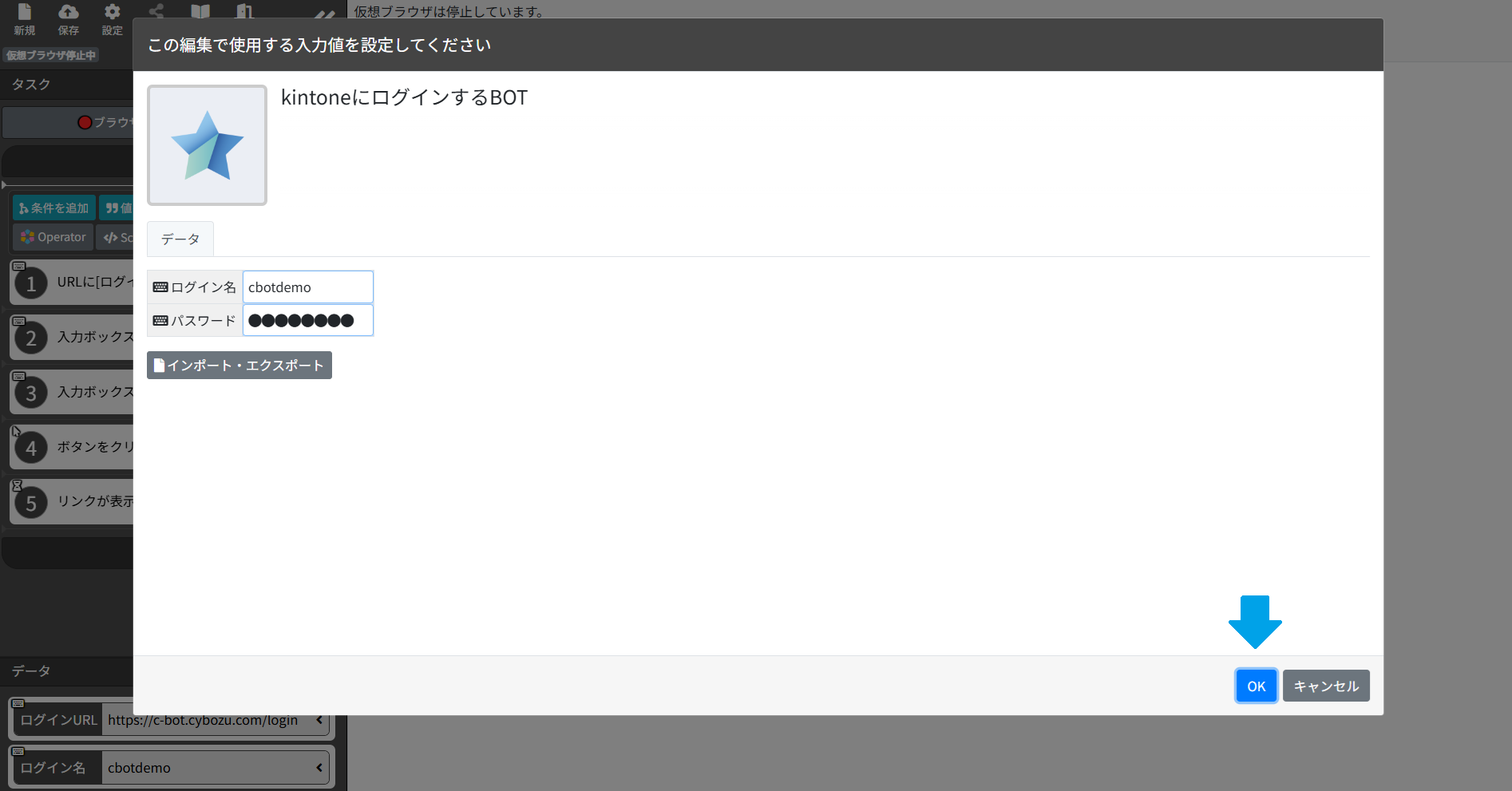
BOTエディタが表示されます。
最初に編集時に使用する入力値を指定できます。
ログイン情報はそのままでOKですので、「OK」ボタンをクリックします。
タスクを追加するための準備をする
画面左上の 「実行」をクリックし、既に記録されているタスクを最後まで実行します。
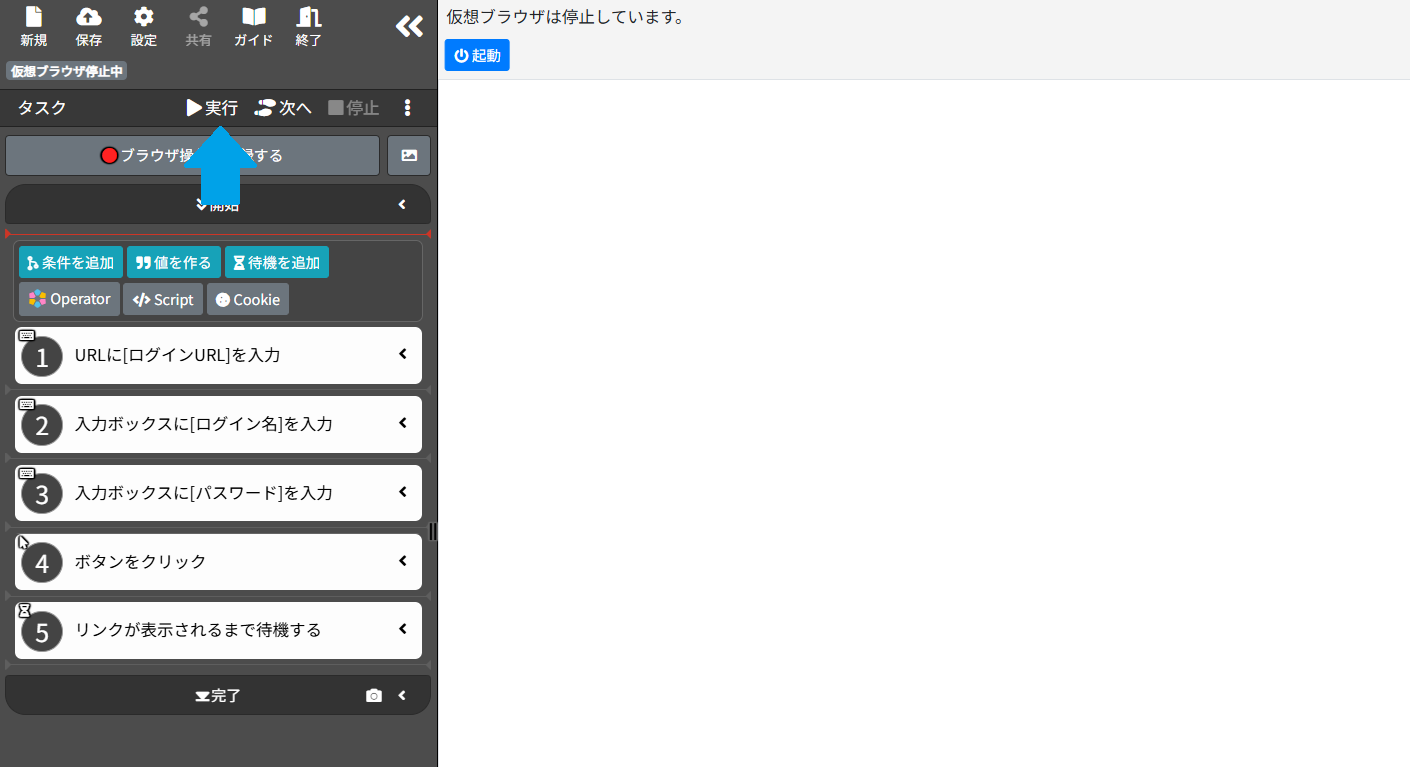
タスクが最後まで実行されます。
ここから、新たにタスクを記録していきますので、画面左上の 「ブラウザ操作を記録する」ボタンをクリックします。
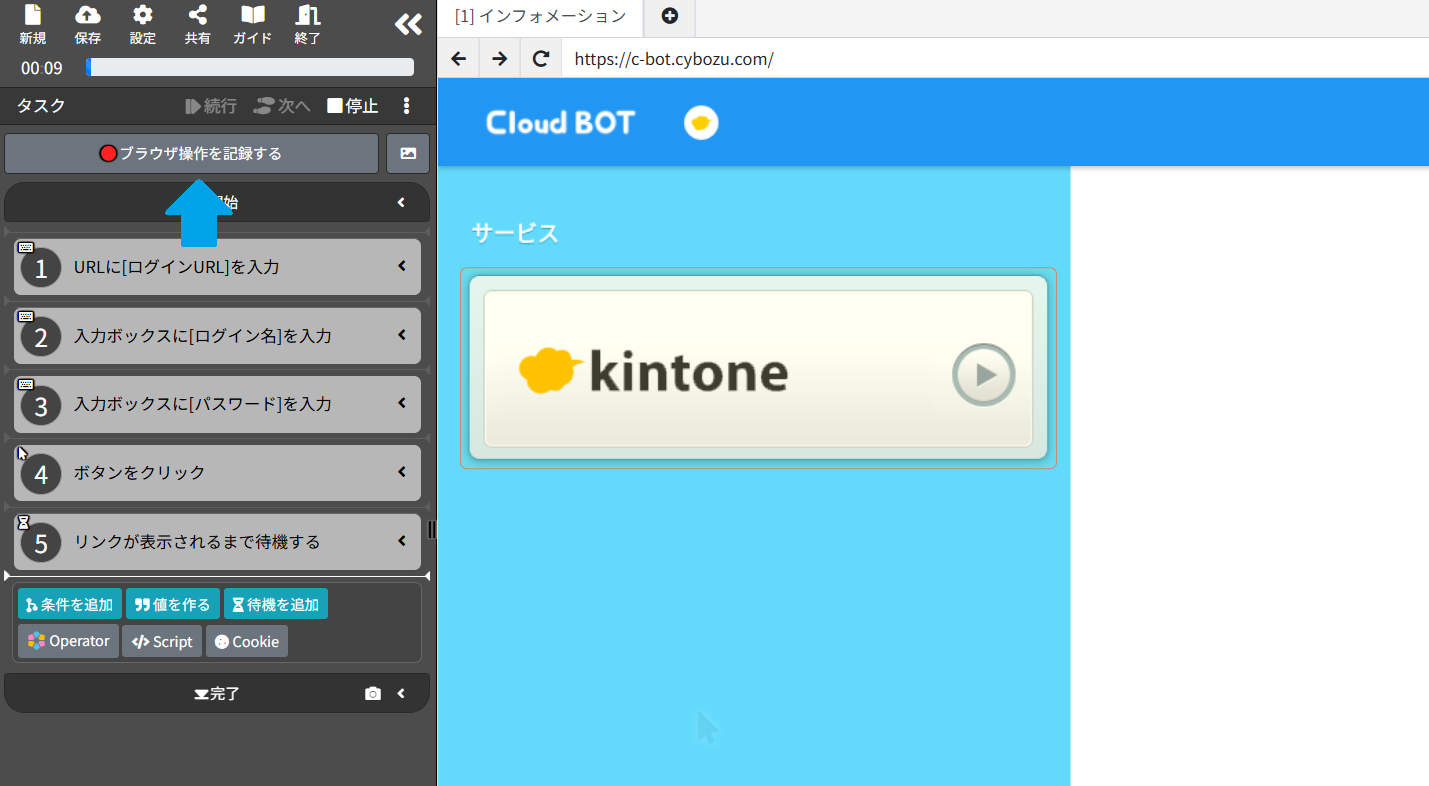
ボタンが赤く切り替わり、「ブラウザ操作を記録中」という表示になればOKです。
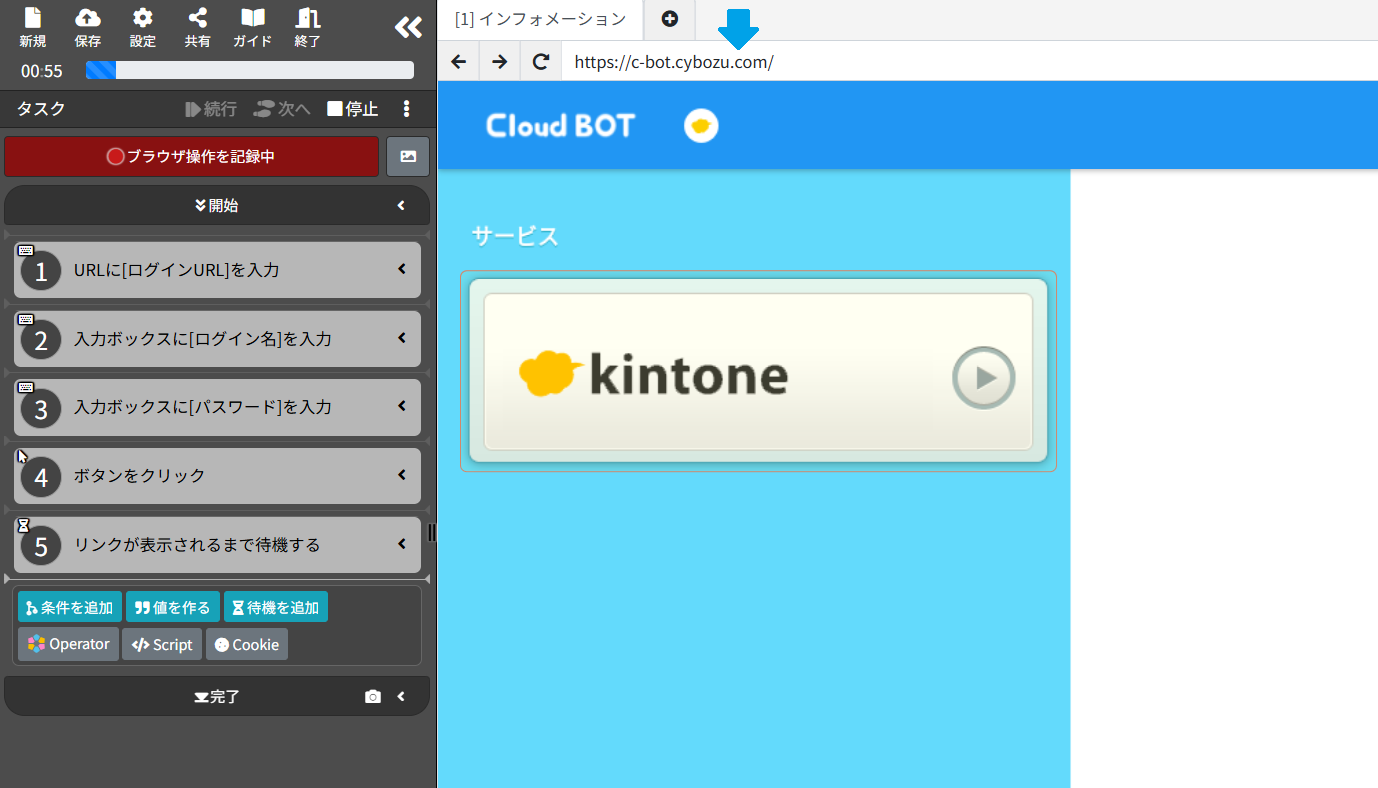
実行ボタンをクリックする操作を記録する
まず、仮想ブラウザ上でアプリ画面に移動する操作を記録します。
ボタンをクリックする操作を記録してアプリ画面まで移動しても問題ありませんが、ここでは効率的にアプリ画面まで移動する方法をご紹介します。
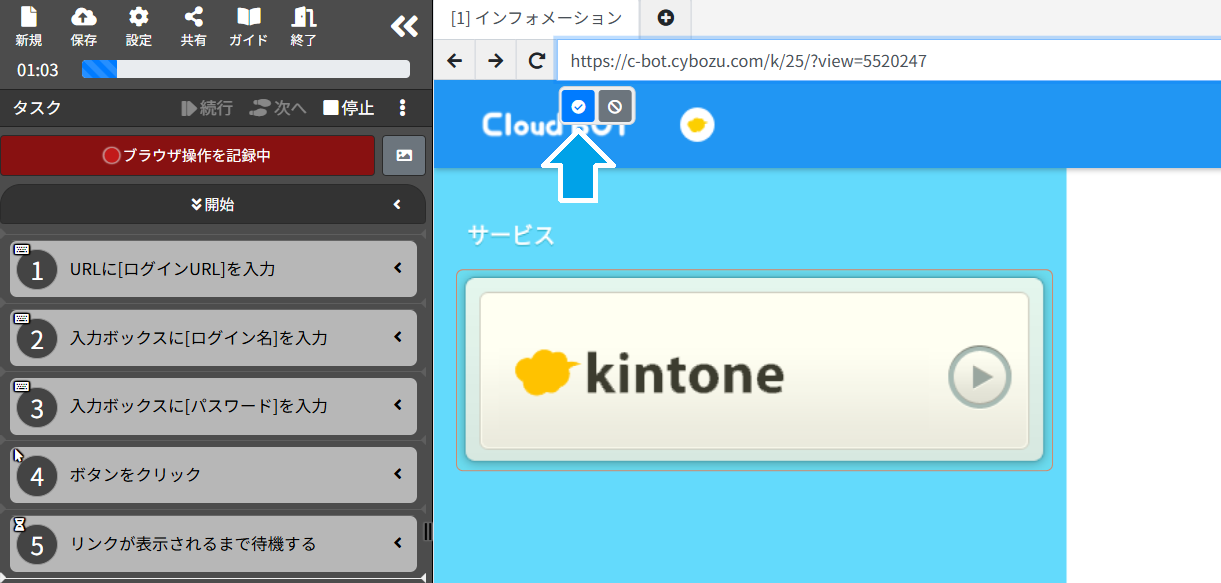
仮想ブラウザの上にあるURL入力欄をクリックし、「入力する」を選択します。
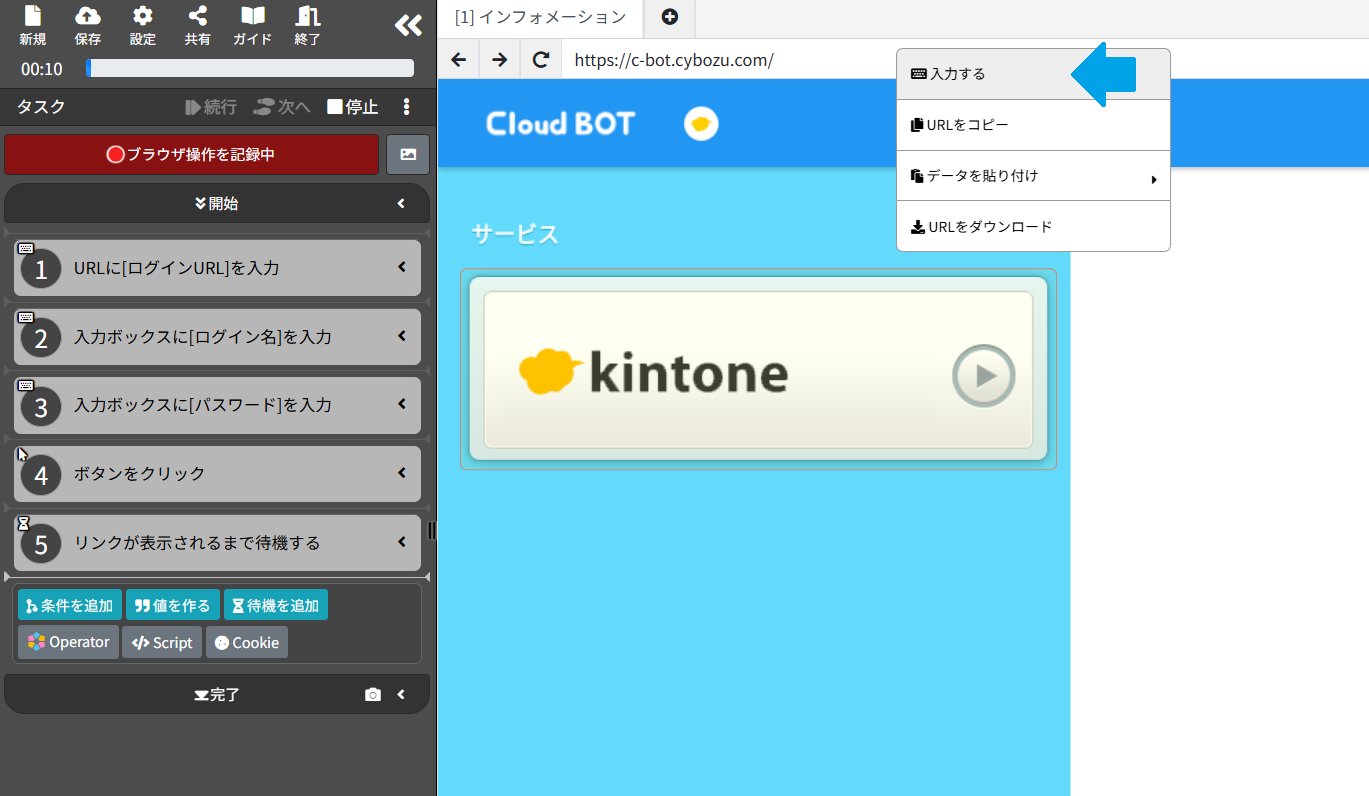
URLを “実行ボタンの存在するアプリのURL”に変更し、青いチェックボタンをクリックします。
※前回のBOTを弊社のデモ環境で構築されている方は、以下のアプリページをサンプルとして使用して下さい。
https://c-bot.cybozu.com/k/25/?view=7452391
アプリ画面が表示されます。
このように、URLで移動できる場合は、なるべくURLを使用した移動をおすすめします。
※タスク数が増えるとBOTの処理が煩雑になる事と、画面変更があった際のメンテナンスリスクが増えるためです。
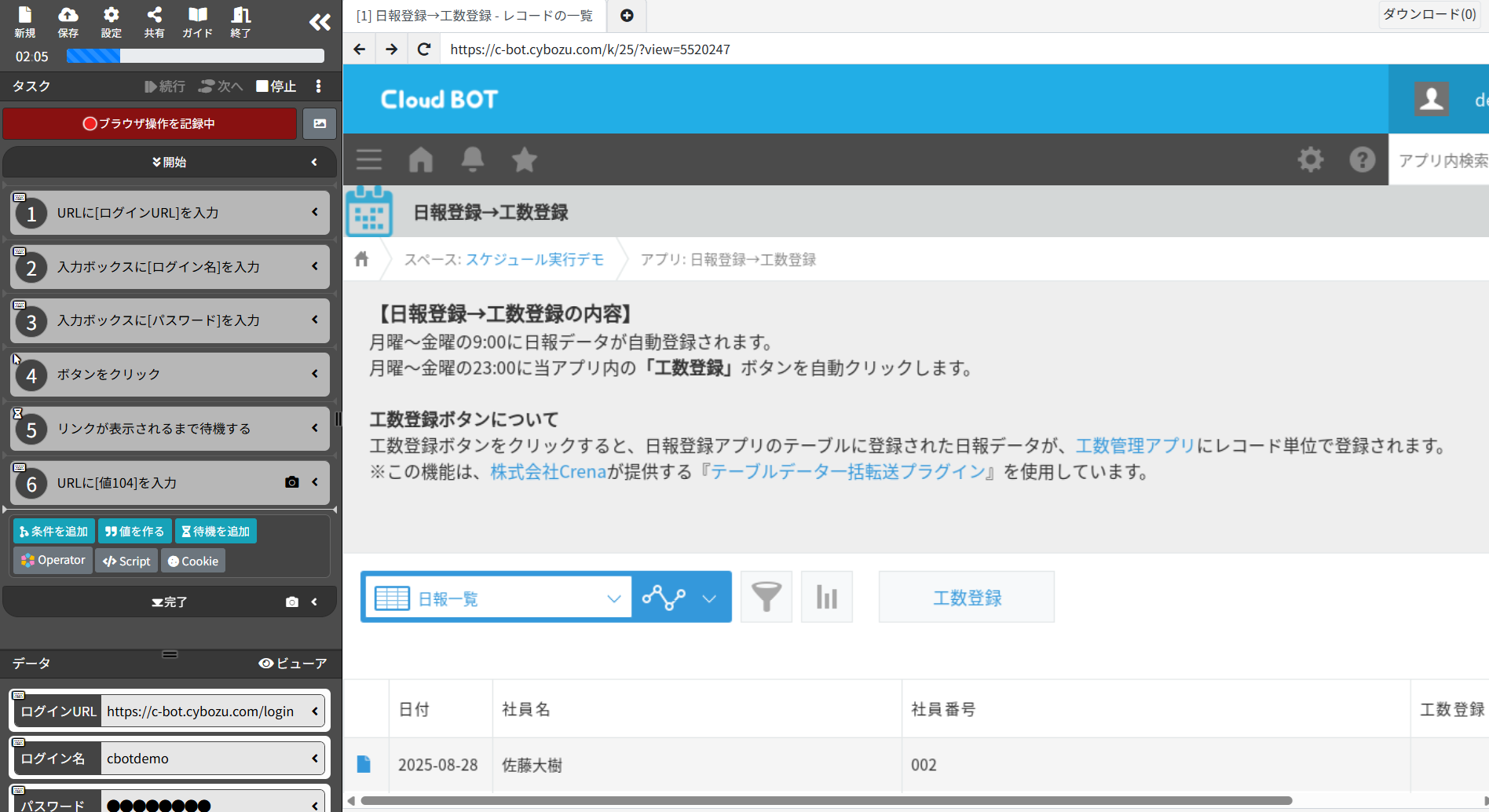
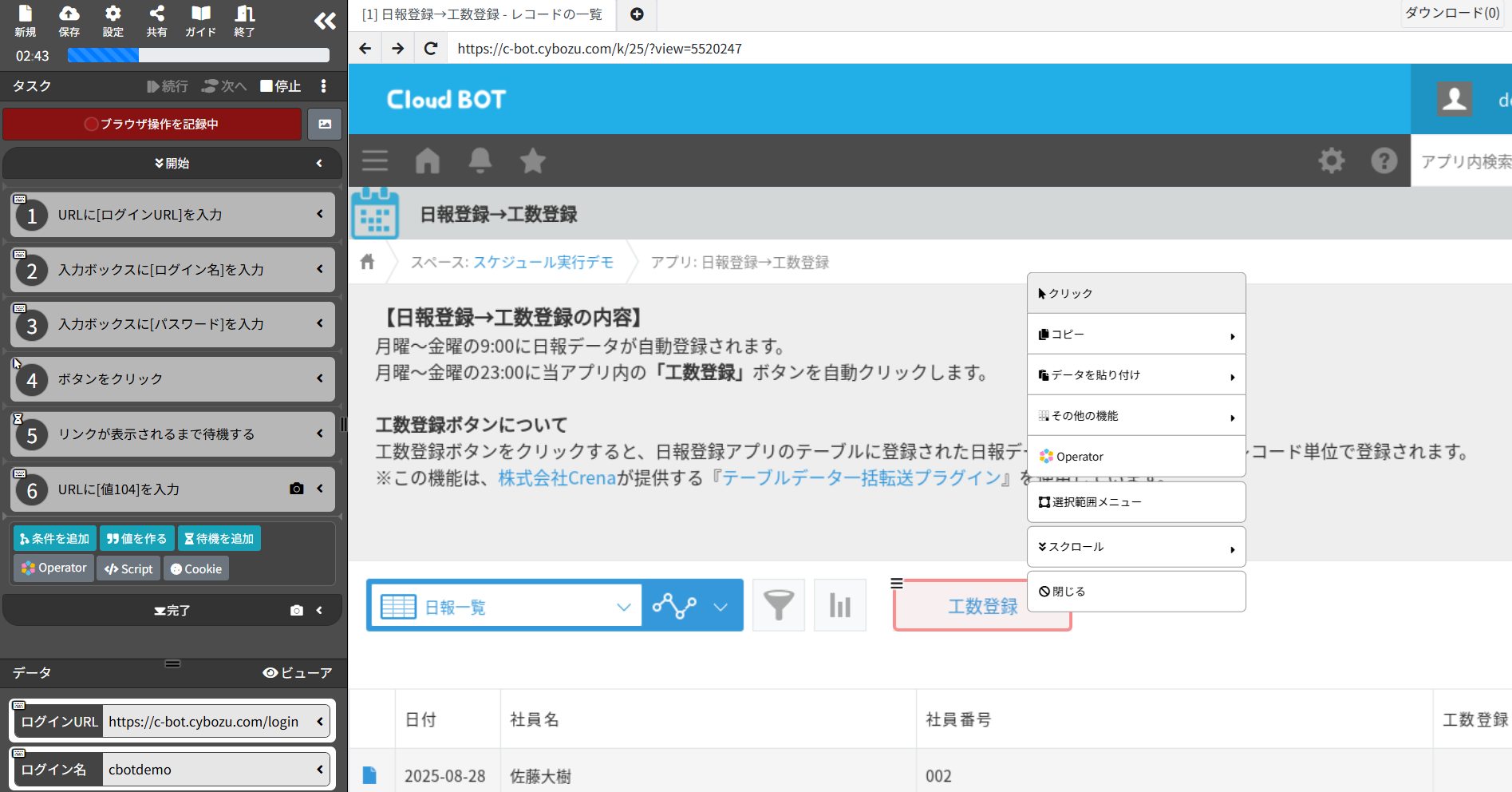
残りの操作記録はシンプルです。アプリ画面上の実行ボタンを選択し、クリックの操作を記録します。
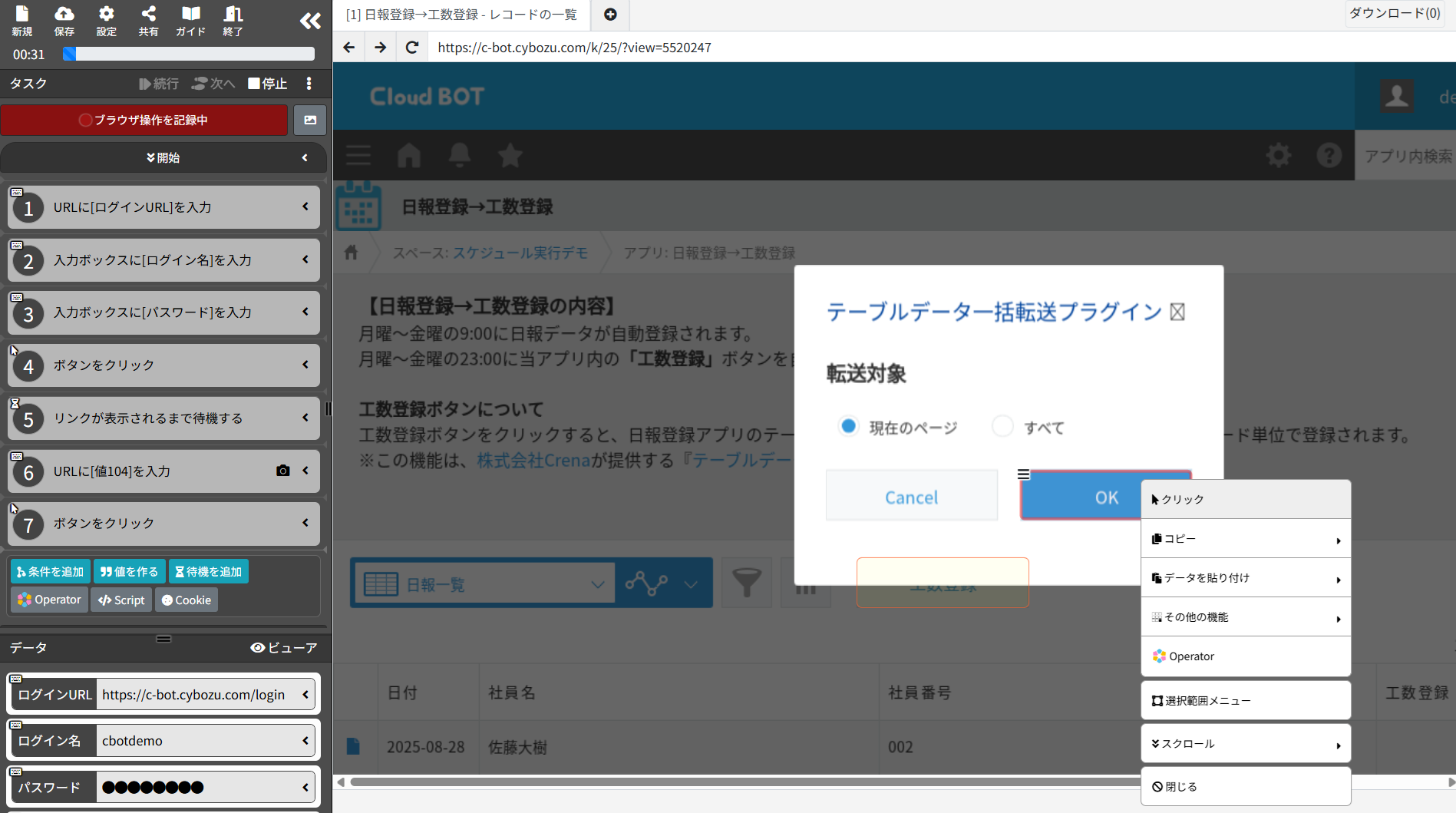
アプリによっては、確認モーダルが表示されます。
「実行」や「OK」など、モーダル内のボタンをクリックし、処理を実行します。
多くのプラグインなどは、「実行しました」や「実行が完了しました」などの、完了モーダルが表示されるようになっていると思います。
なるべく、完了モーダルが表示されることを確認してからBOTを終了させるようにしましょう。
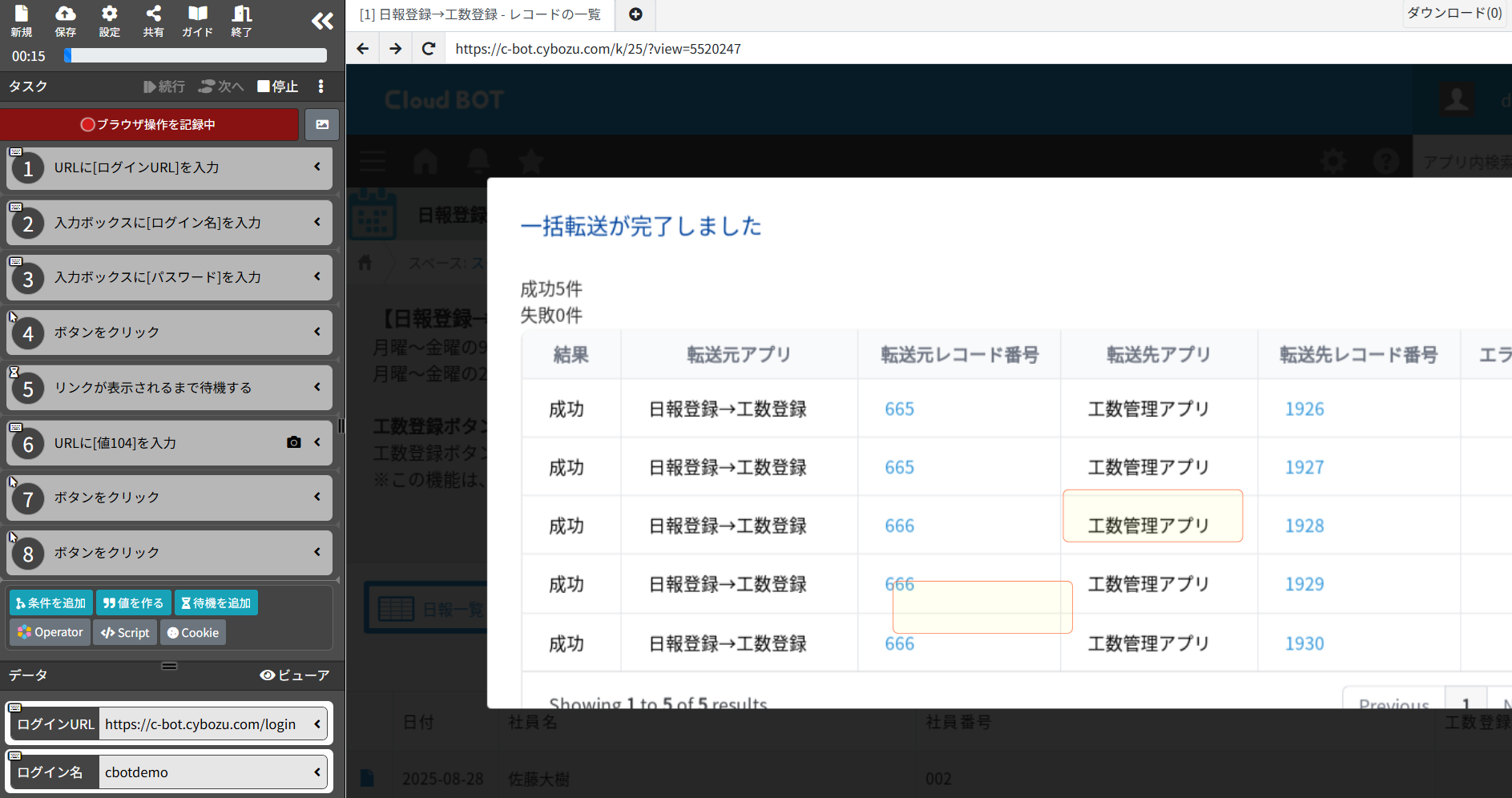
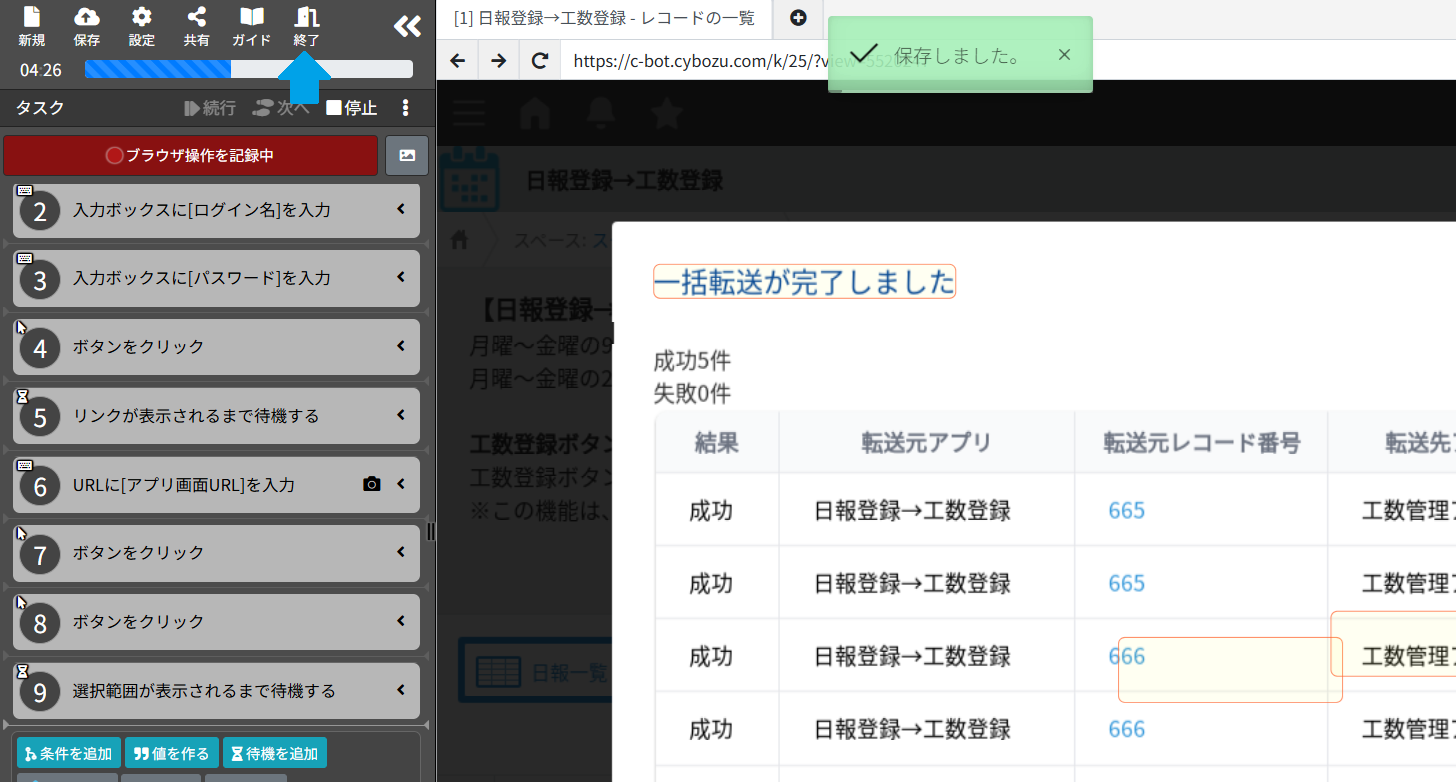
以下のように、完了画面に表示されるテキストに対して、「この要素が表示されるまで待機する」のタスクを記録します。
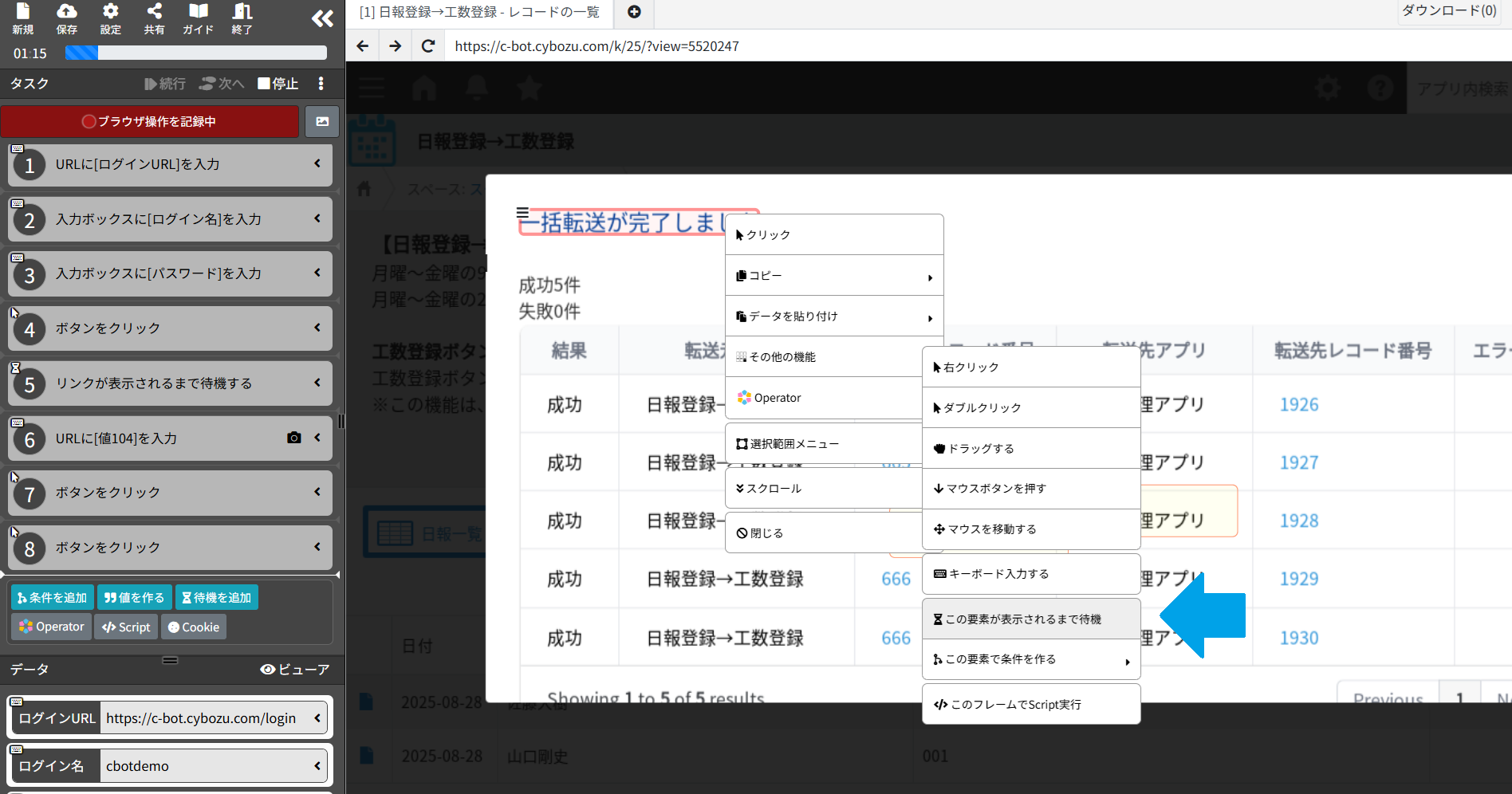
💡クラウドBOTはタスクを全て処理し終えると、その瞬間ブラウザを停止します。kintoneプラグインなどの実行処理は、ブラウザ上で行っているケースも少なくないため、実行ボタンをクリックしたところでタスクを終了するとkintoneの処理が正常に実行されない可能性があります。
最後に、完了テキストの表示を待つタスクを入れることをおすすめします。
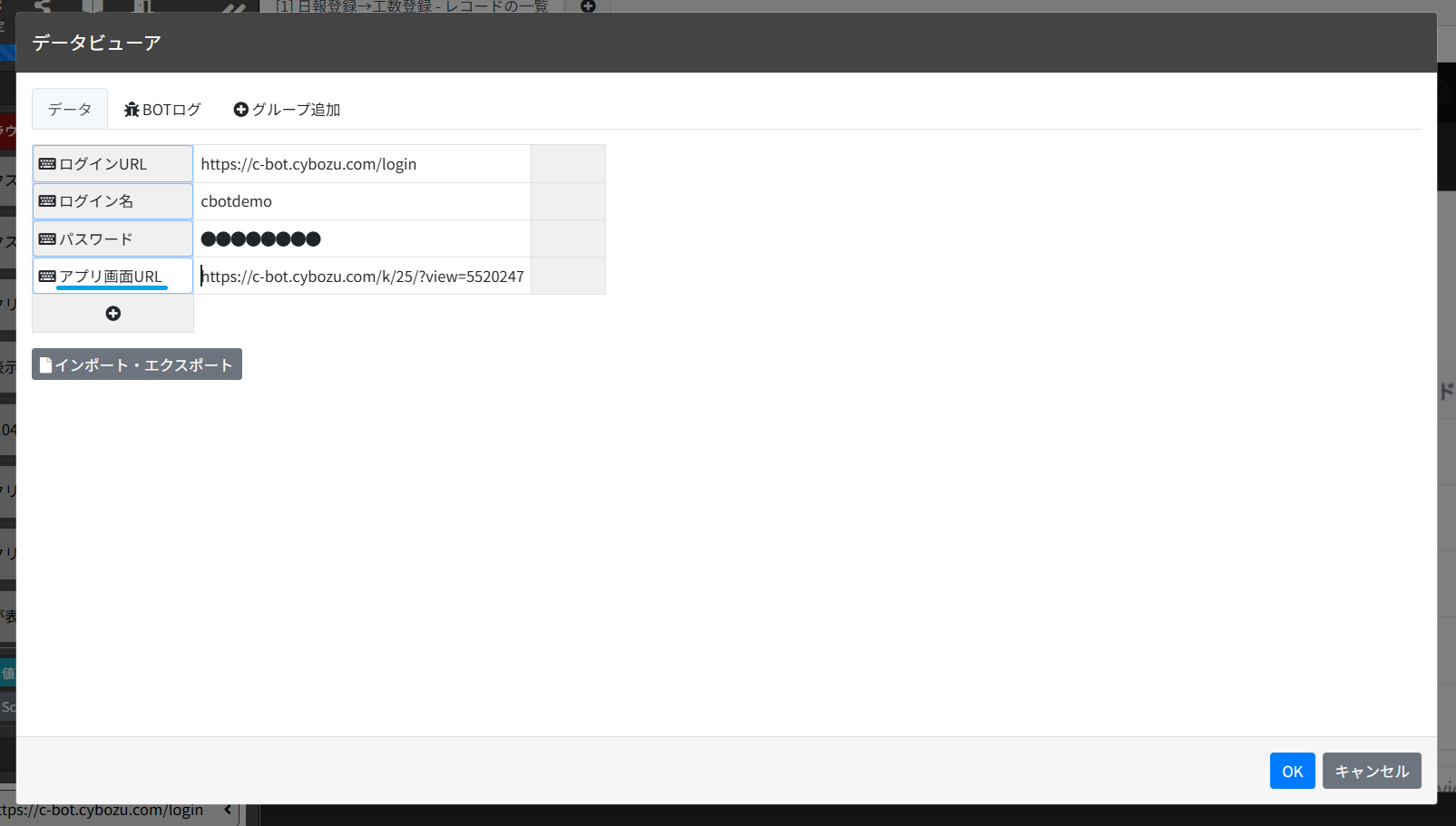
データビューアを開き、追加したデータの名称を変更します。
編集したBOTを保存する
BOTを保存します。
必要に応じて、BOT名を変更します。
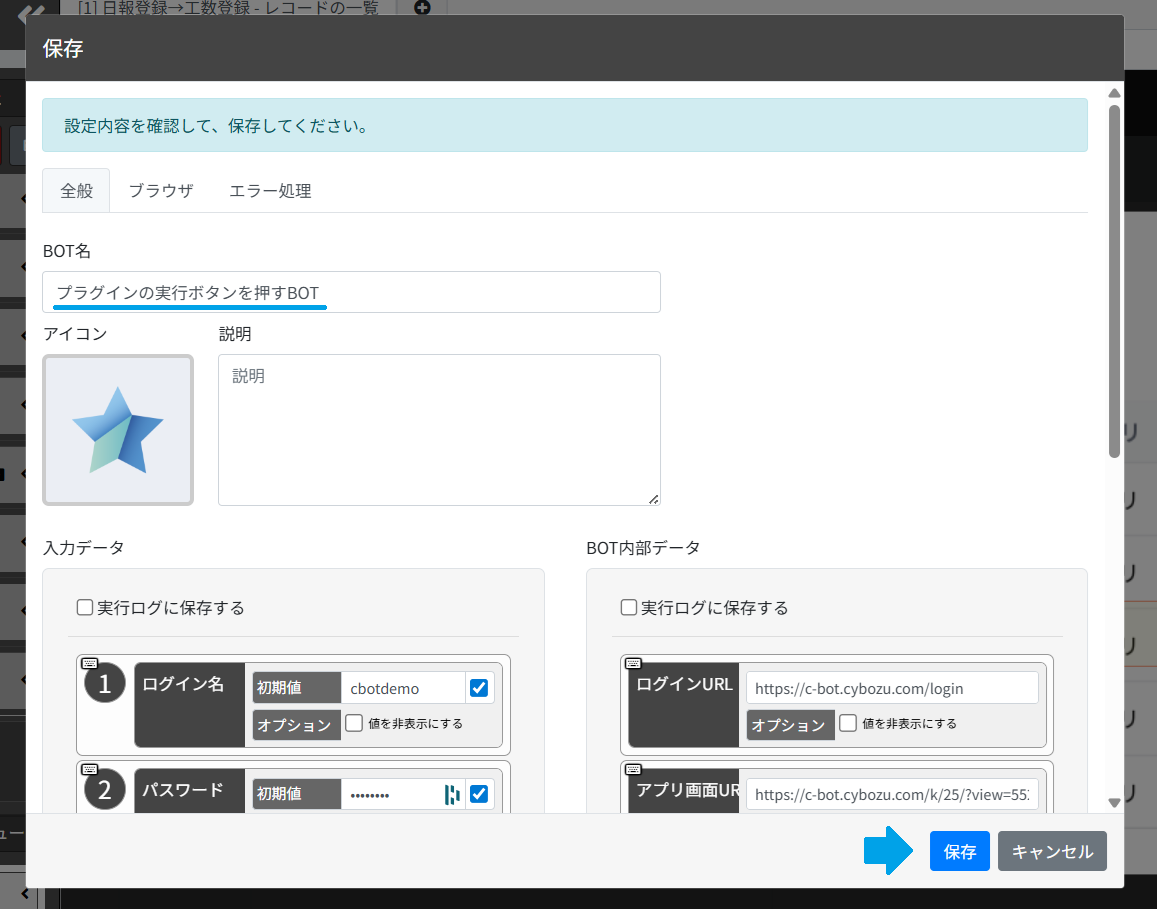
保存が完了したら、「終了」をクリックしてBOTエディタを終了します。
スケジュールで実行させる方法
作成したBOTを定期的に自動実行させる設定手順について解説します。
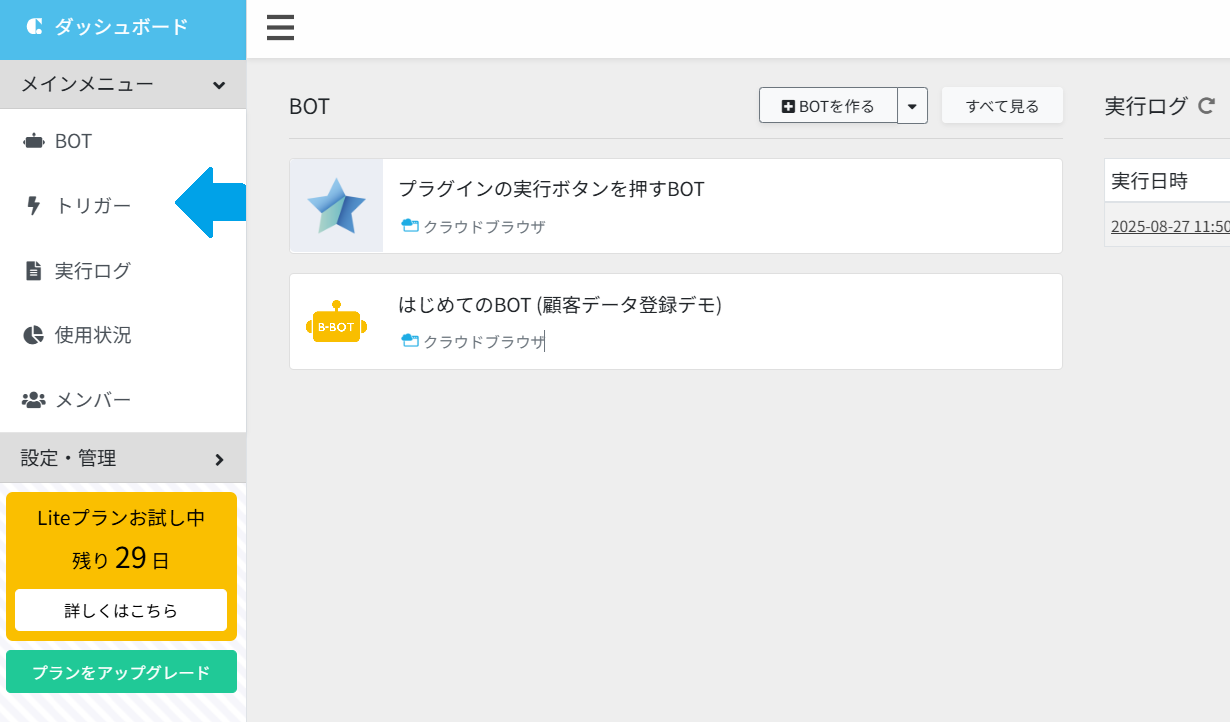
左のサイドメニューから 「トリガー」を選択します。
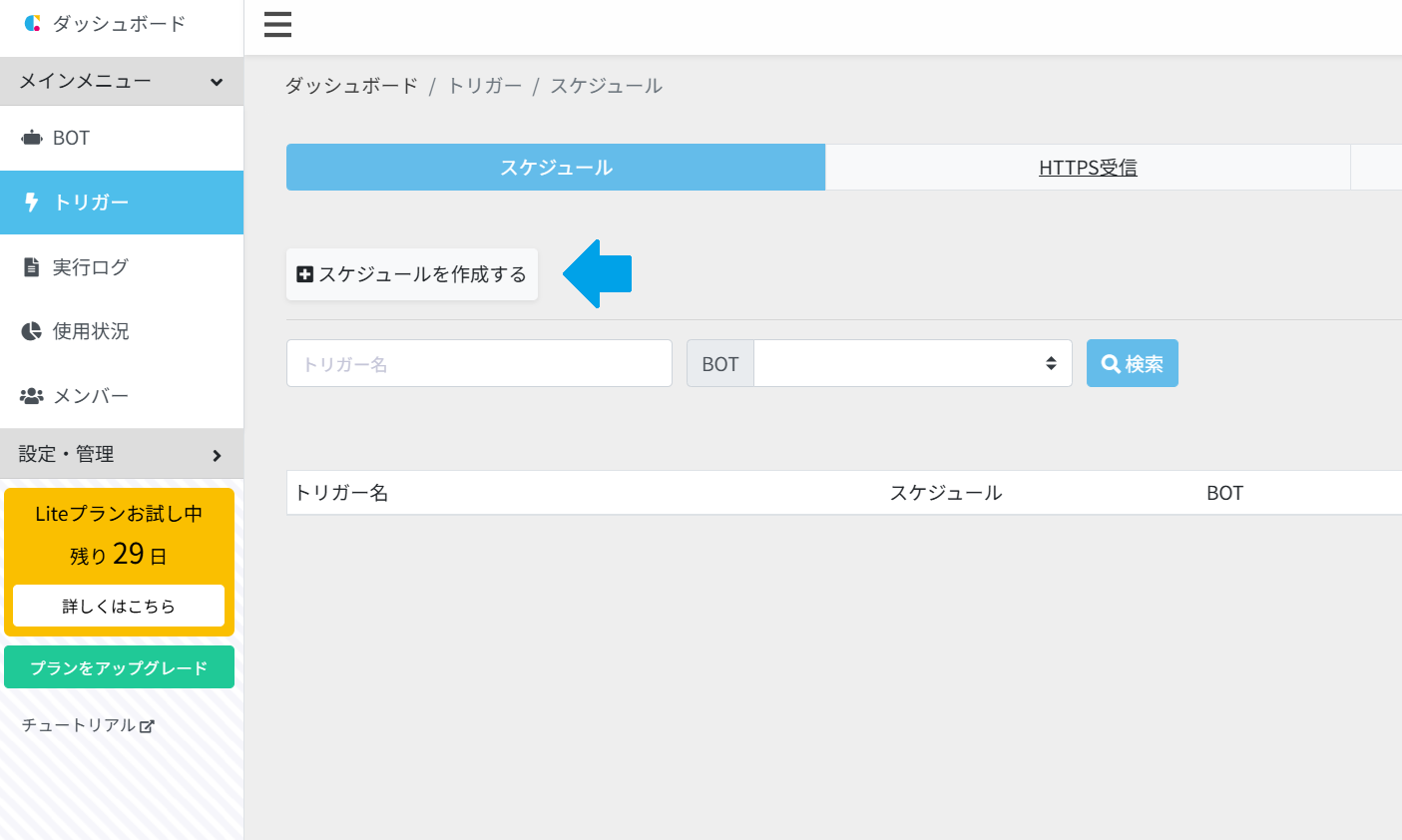
「スケジュールを作成する」をクリックします。
スケジュール設定の画面が表示されます。
右側の「対象のBOT」から、定期実行したいBOTを選択します。
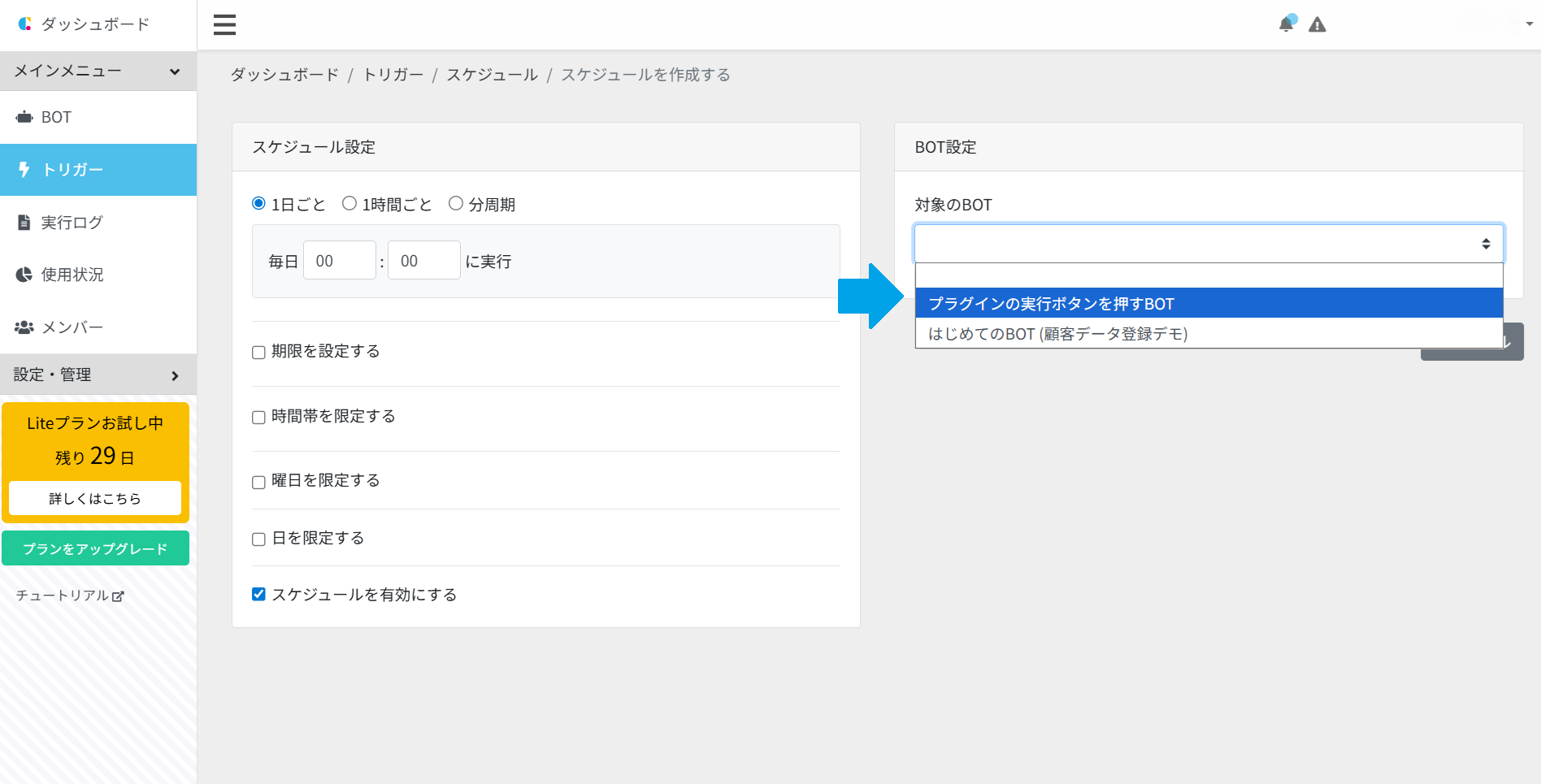
左側の画面で実行間隔(1日ごと、1時間ごとなど) と、
必要に応じて、時間帯の制限や曜日の制限などを行います。
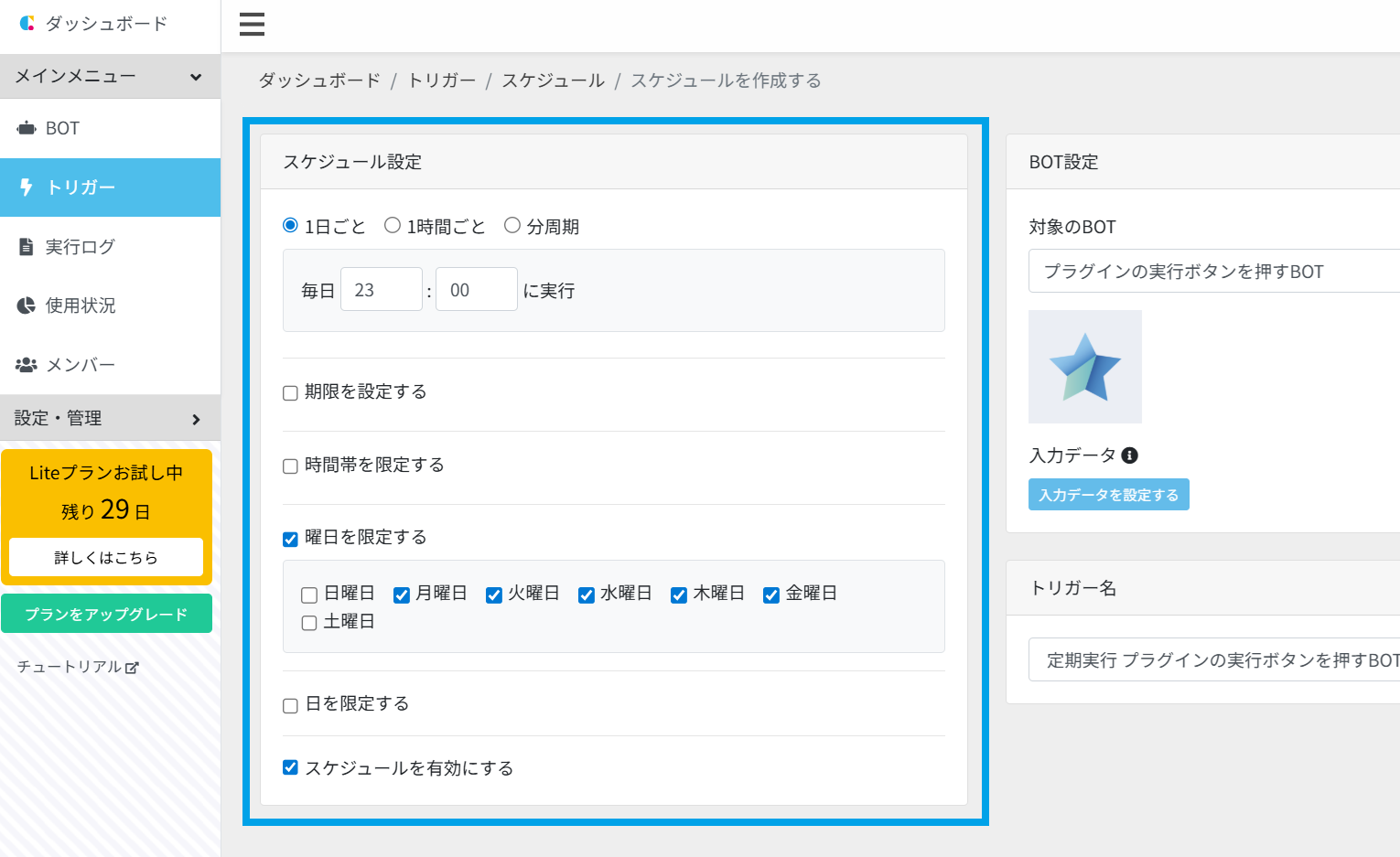
設定が完了したら 「登録する」をクリックすると、スケジュールの設定が完了します。
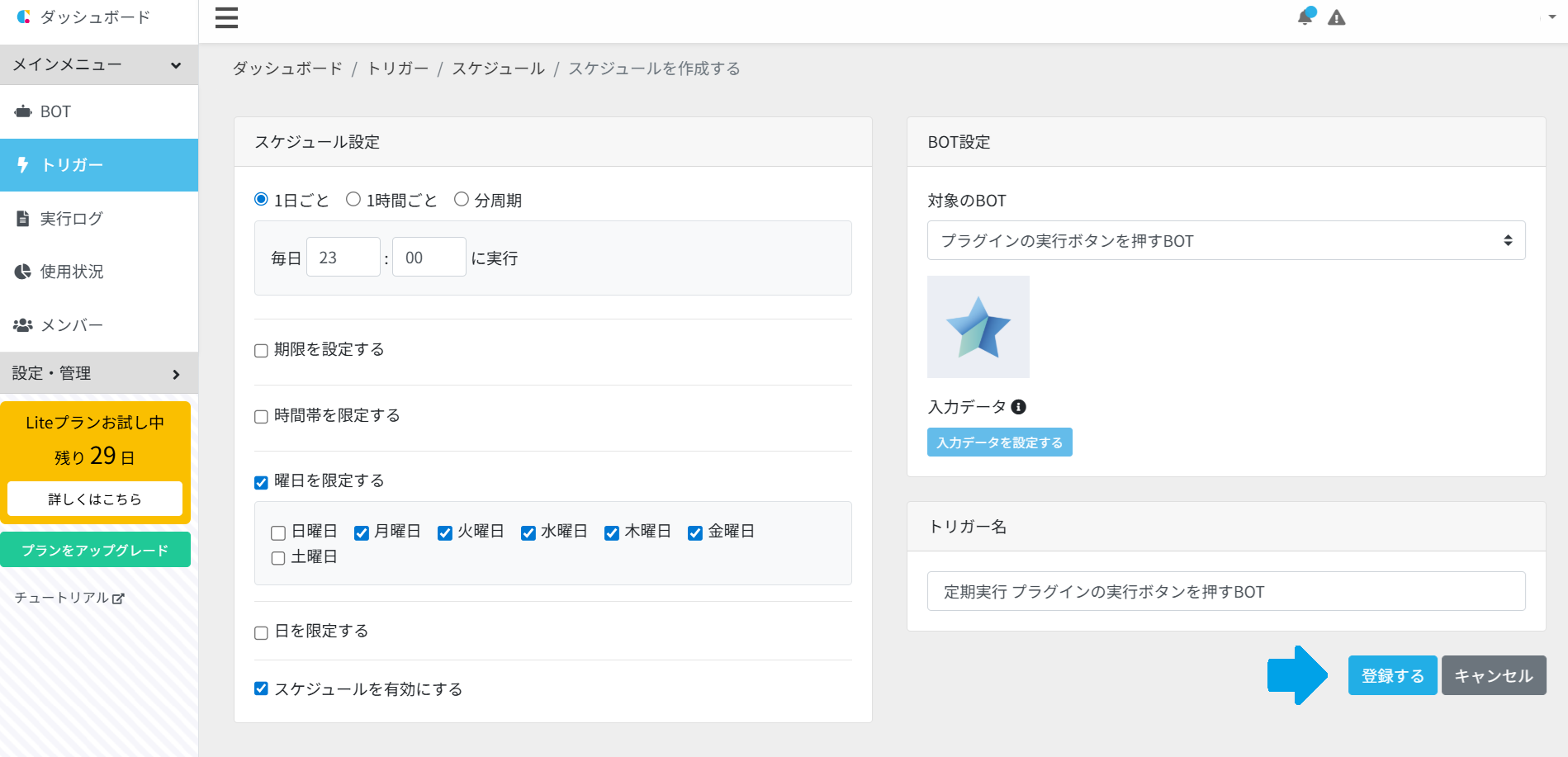
今回は、月~金の23時にプラグインの実行ボタンを自動クリックするBOTが実行されるように設定しました。
実行ボタンクリックの自動化は、簡単かつ非常に便利な自動化の1つです。
是非チャレンジしてみて下さい。
サンプルBOTの定義ファイル
以下のリンクから今回作成したBOTの定義ファイルをダウンロード頂けます。
プラグインの実行ボタンを押すBOT.jws (6.0 KB)
定義ファイルはご自身のクラウドBOTアカウントにインポートしてご確認下さい。
BOTのインポート方法につきましては、以下のチュートリアルをご参照下さい。

- お知らせ&トピックス
-
kintone自動化 構築パッケージの提供を開始しました2026.10.13
-
【重要】BOT実行時間のトランザクション統合に伴うご契約内容の変更について2026.09.01
-
Communityプランの実行ログ保持期間変更のお知らせ2026.09.01
-
Cloud BOT Gatewayアプリのバージョン10.1.5をリリースしました。2026.08.04
-
ストレージ使用量に応じたアラートメール通知に対応しました2026.07.30