外部サイトから取得したデータをレコード単位で追加する[拡張機能 kintone レコード追加]
仮想ブラウザの拡張機能「kintone/レコード追加」の使い方についてご紹介します。
拡張機能「kintone/レコード追加」を使用すると、自動操作中にkintoneAPIを使用してkintoneにレコード追加を行う事ができます。
例えば、Webサイトから取得したデータをkintoneにレコード追加したい際に、kintoneの画面をRPAで操作せずにレコード追加が可能です。
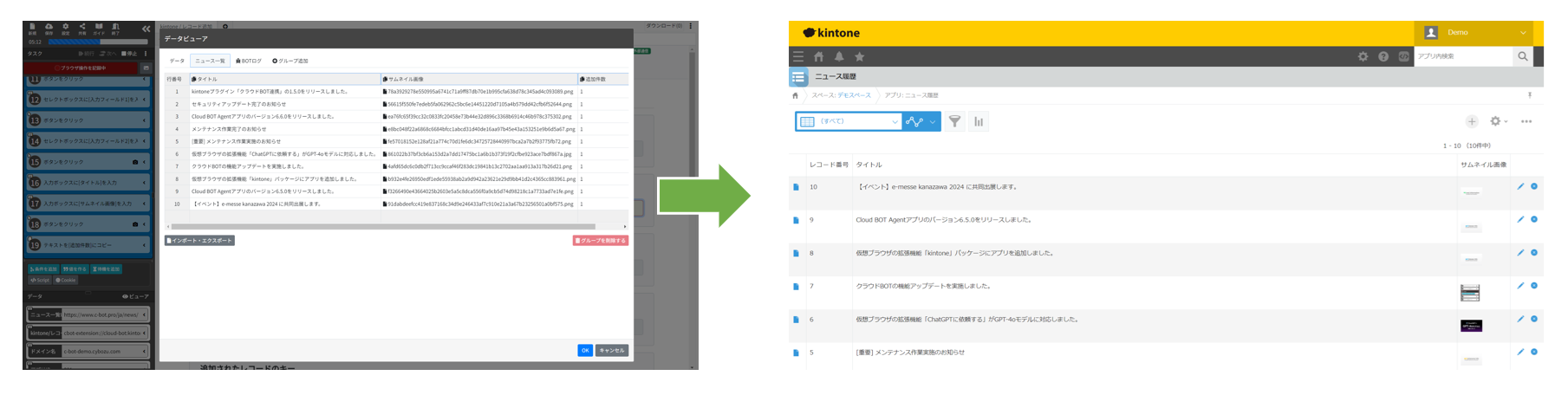
今回はクラウドBOTのニュース一覧をグループデータとして取得し、kintoneアプリにレコード追加する流れを例にしてBOTの作成手順をご紹介します。
※記事の一番下にサンプルBOTのJWSファイルもご用意しました。
kintoneアプリの準備
アプリテンプレート
今回の手順で使用するkintoneアプリのテンプレートをご用意しましたので、ご自身のkintoneにインポートしてお試しください。
ニュース履歴.zip (2.0 KB)
アプリのAPIトークンを発行する
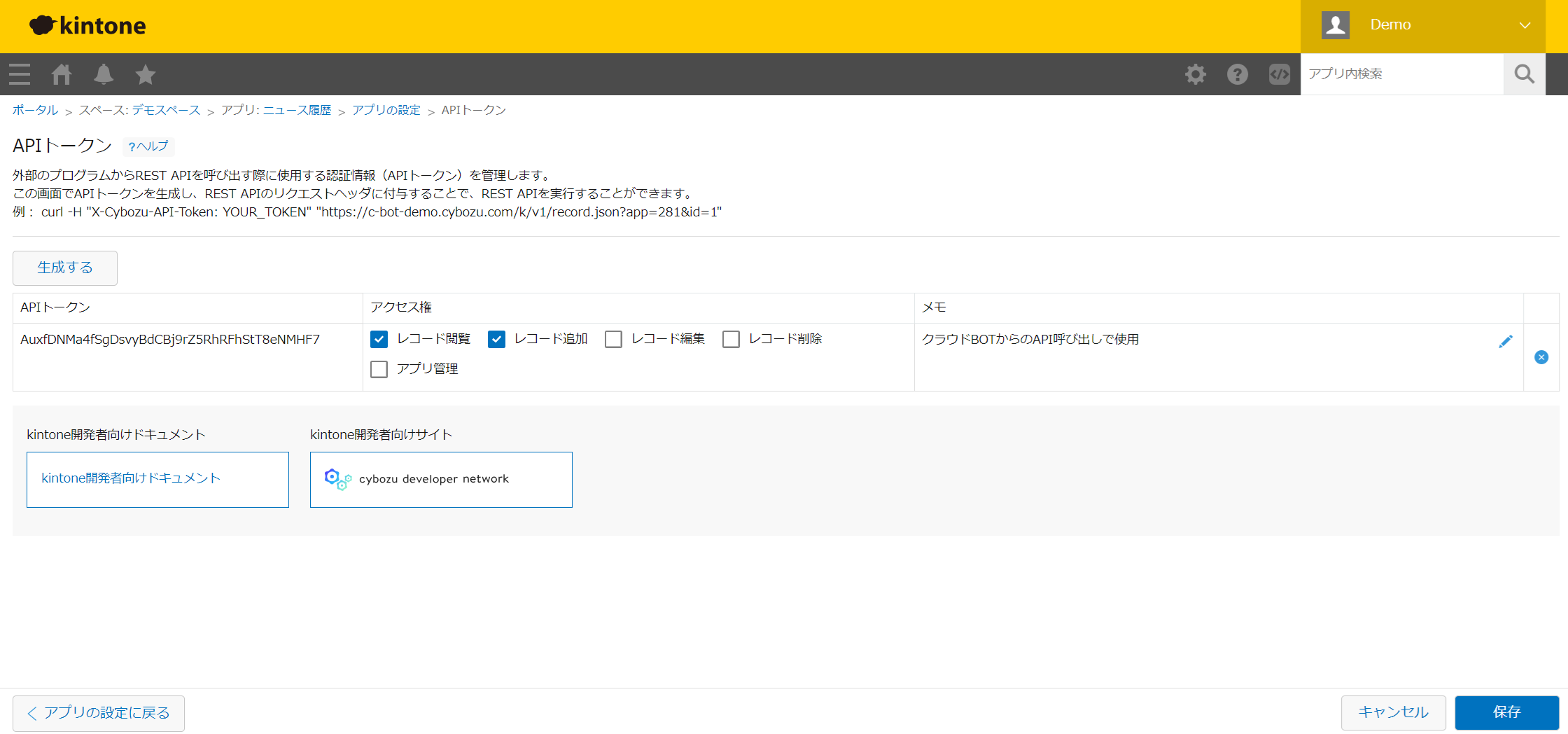
インポートが完了したら、アプリの設定からAPIトークンを発行してください。
発行したトークンには「レコード追加」のアクセス権を付与してください。
(アプリの更新を忘れずに!)
BOTの作成手順
BOTエディタを開き、操作を記録していきます。
まずはクラウドBOTのニュース一覧を取得する操作を記録します。
※一覧取得に関する詳しい解説は割愛します。必要に応じて、以下のチュートリアルをご参照ください。
[チュートリアル:2-3. Webページから一覧データを取得し、グループデータを作成する]
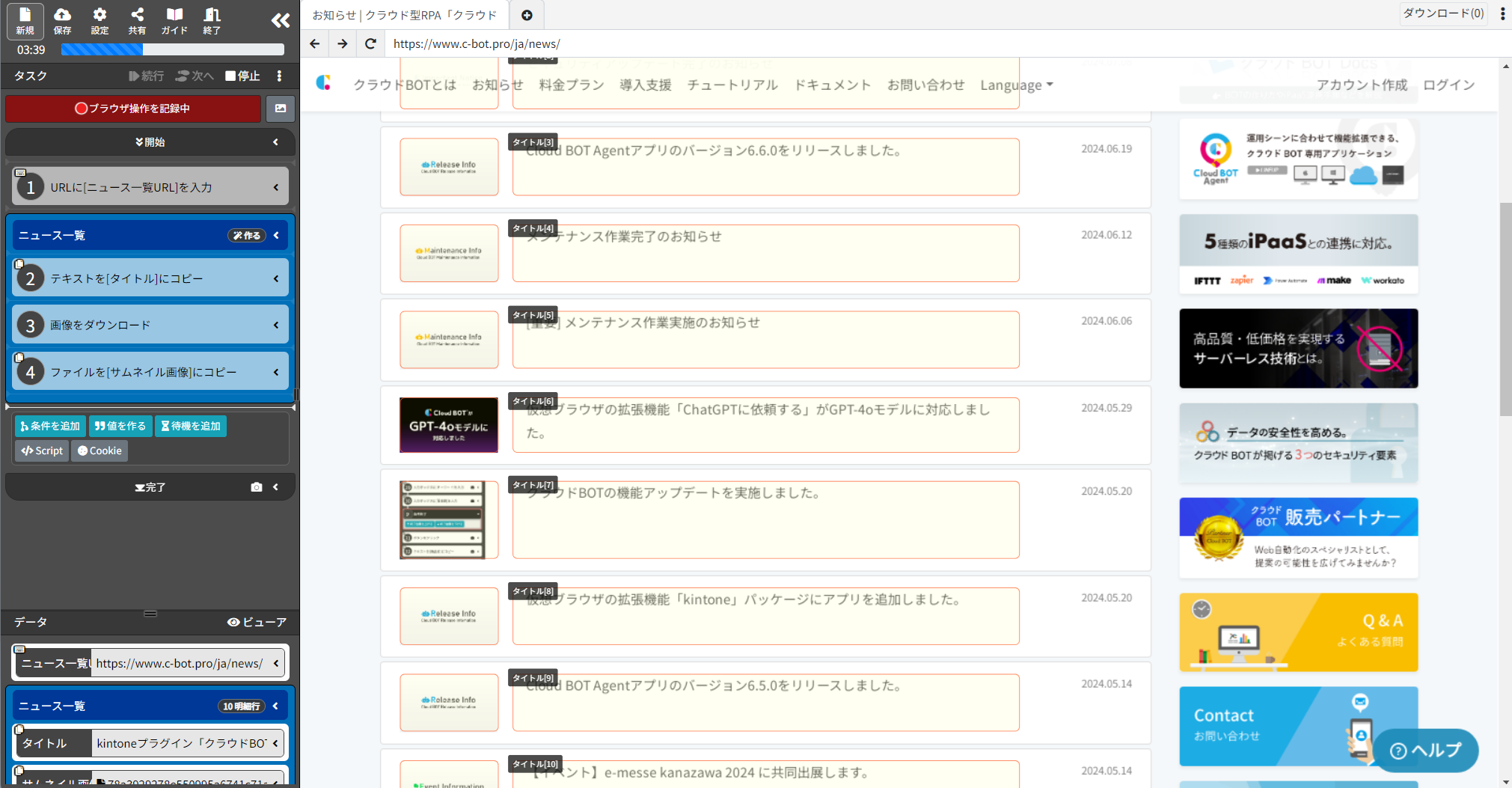
クラウドBOTのニュース一覧画面(https://www.c-bot.pro/ja/news/)からタイトルとサムネイル画像のみをグループデータとして取得しています。
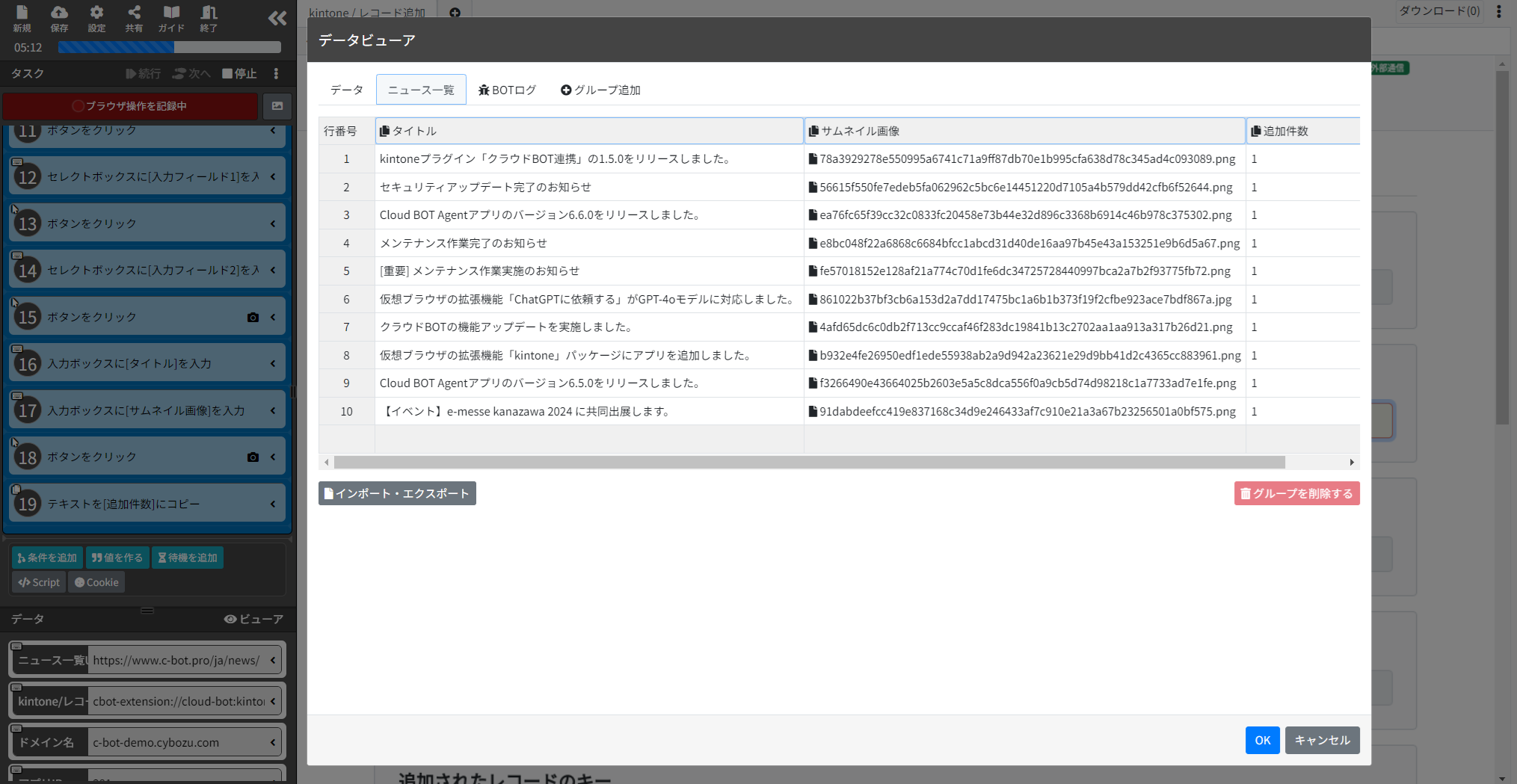
データ欄から「グループを使う」でタスク内にグループを挿入し、グループ内にタスクカーソルを移動します。
その後、画面右上のメニューから「拡張機能」を呼び出します。
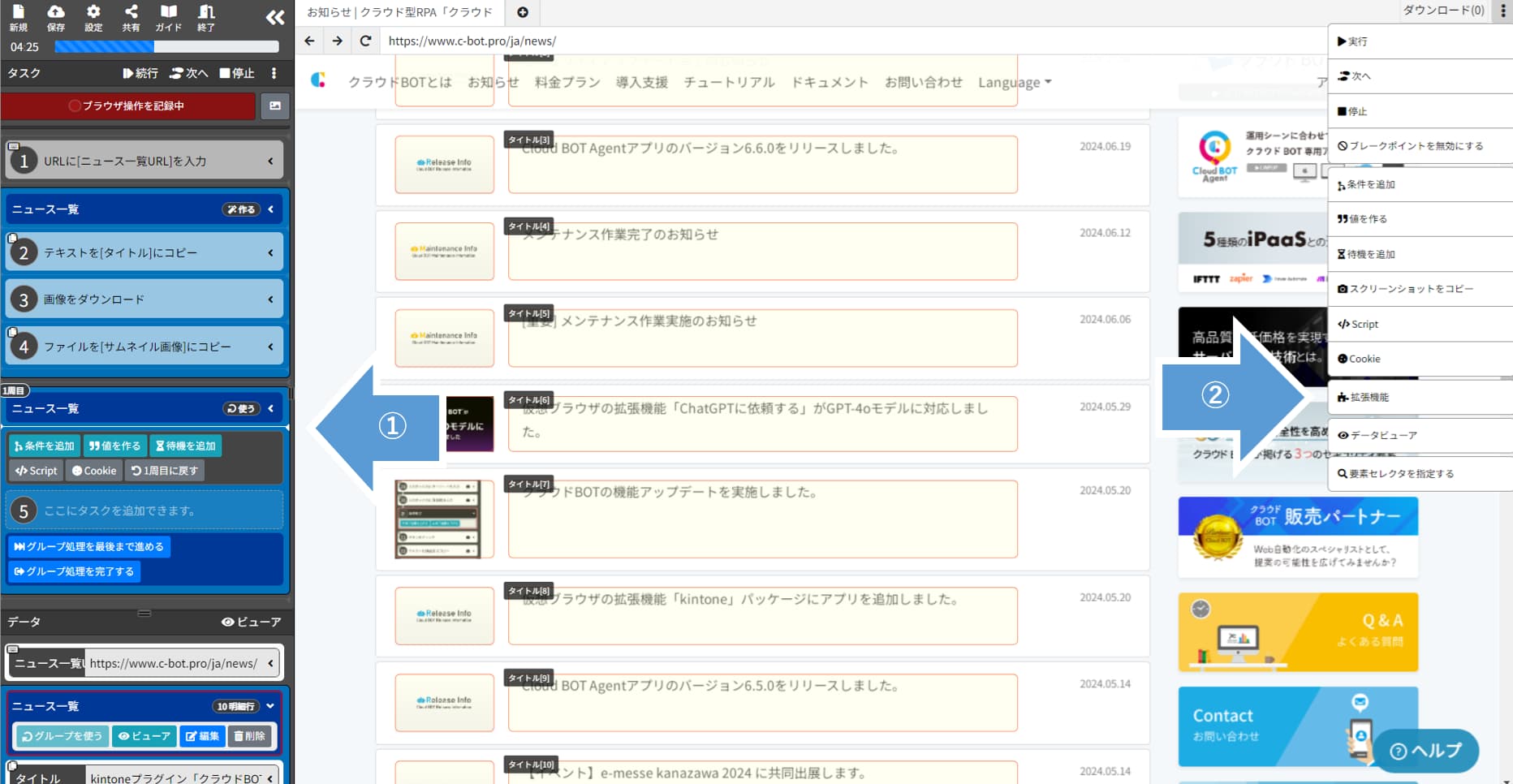
今回はkintoneパッケージの「レコード追加」を使用します。
(拡張機能[kintone/レコード追加]のバージョン3を使用しています。拡張機能は使用時のバージョンによってUIが異なる場合があります。)
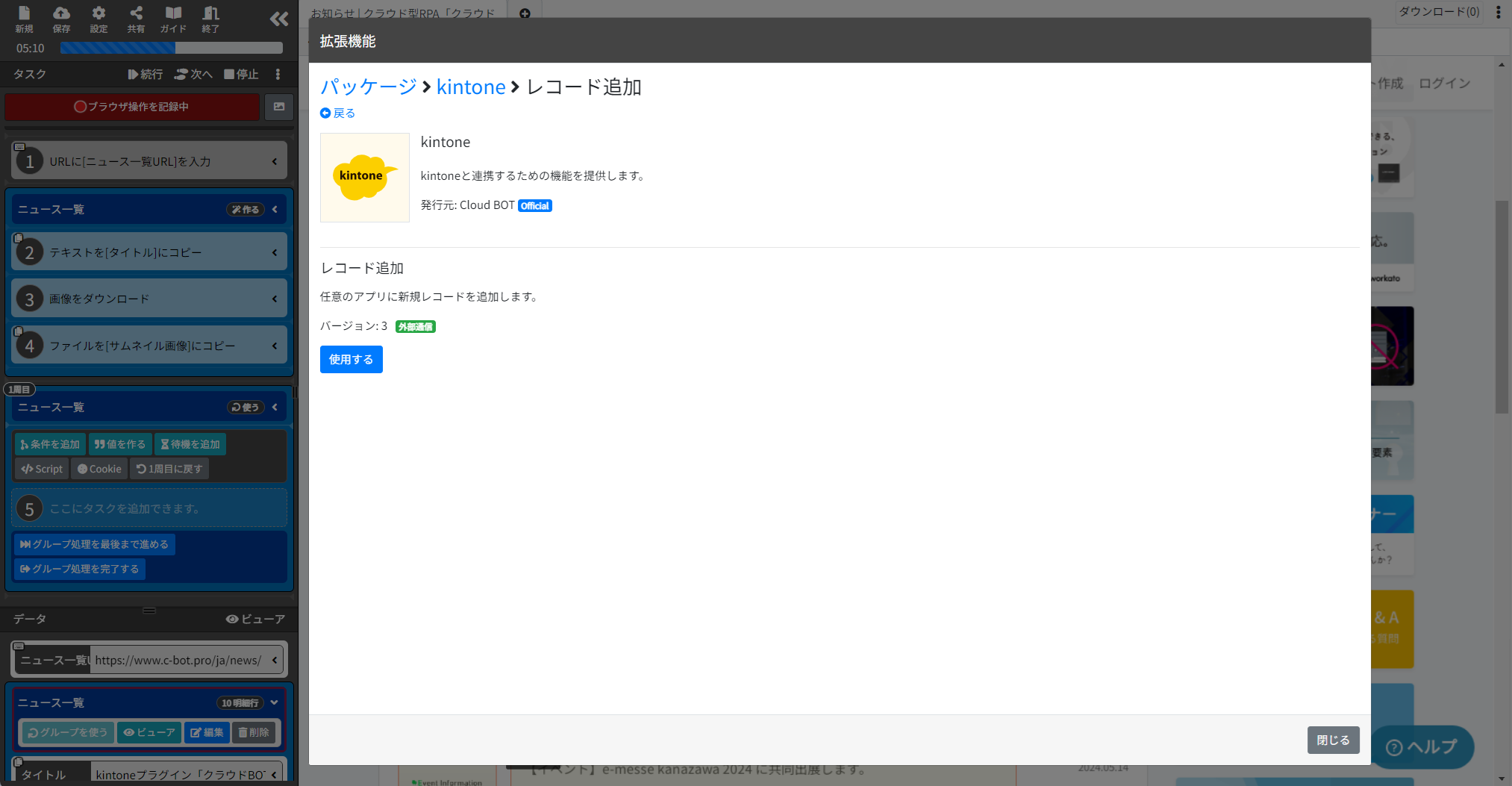
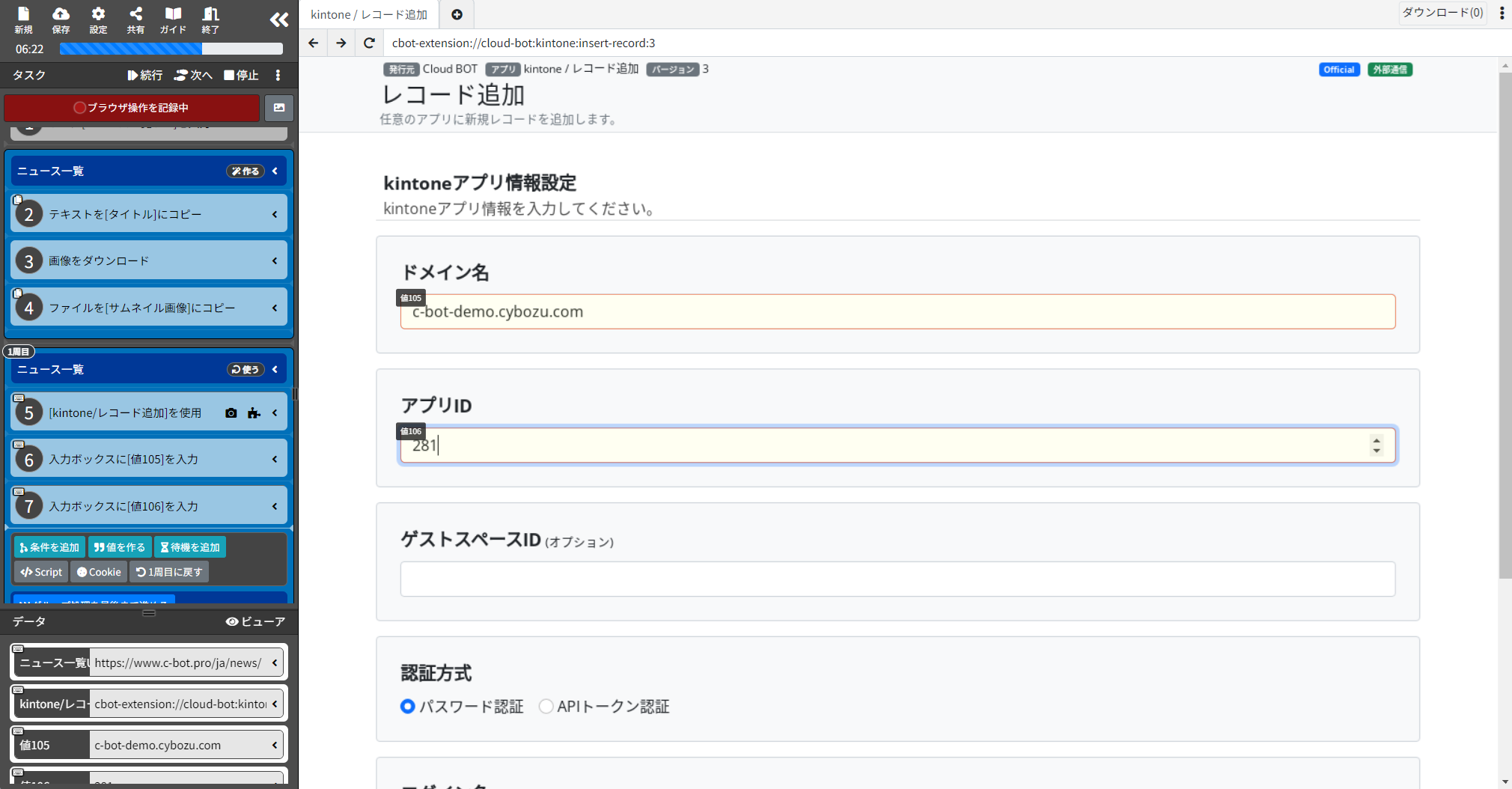
仮想ブラウザ内に拡張機能アプリが表示されますので、記録しながら入力・操作を進めていきます。
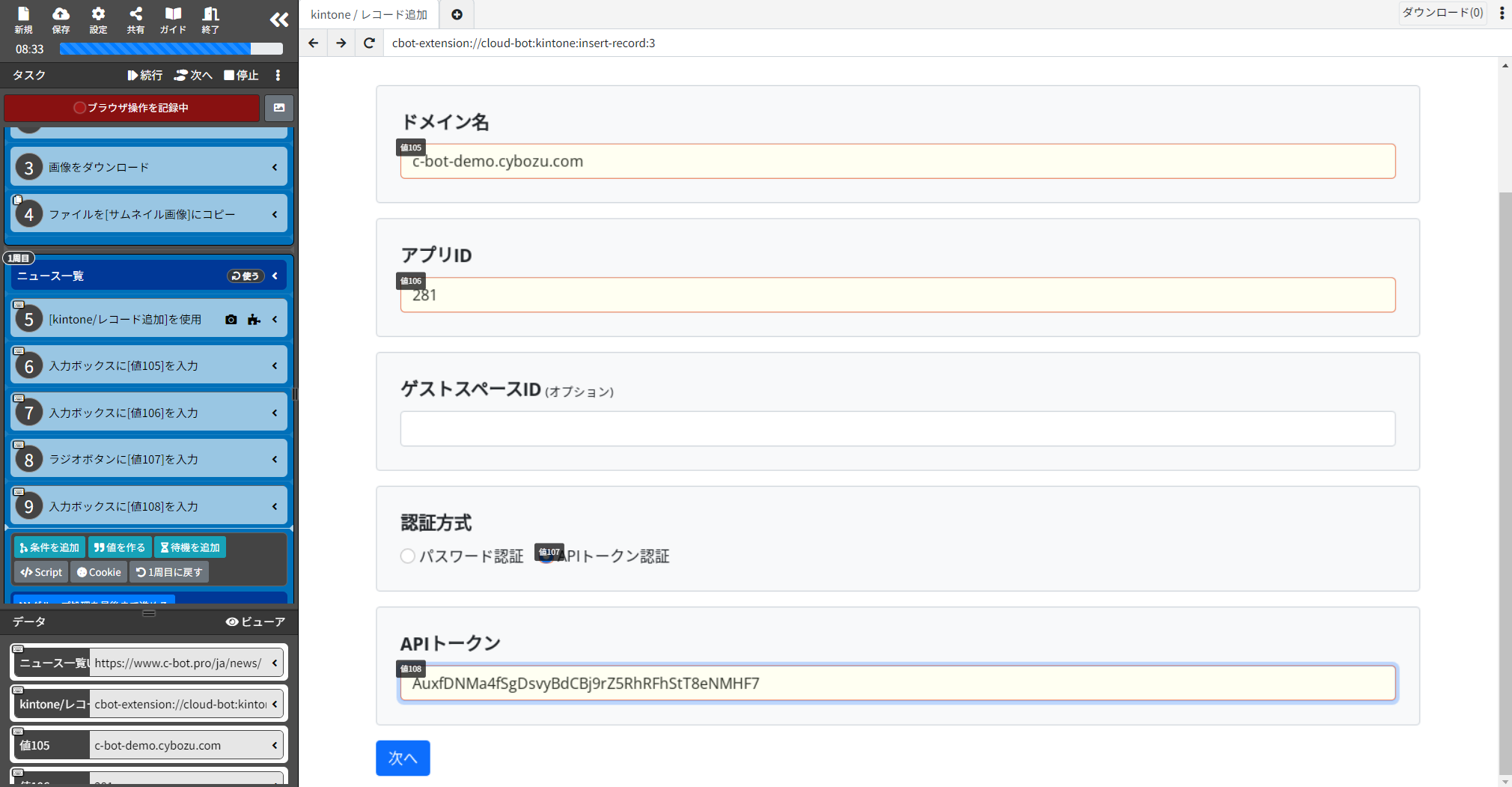
まずは画面に沿って、
・レコード追加を行うkintoneのドメイン名
・レコード追加を行うkintoneのアプリID
を入力します。
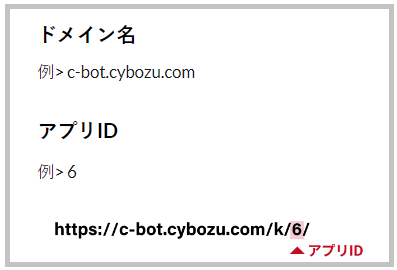
(ご自身の環境に合わせて入力してください。)
続いて、
認証方式を”APIトークン”に変更し、事前にkintone側で発行しておいたAPIトークンを入力します。
その後、「次へ」ボタンをクリックします。
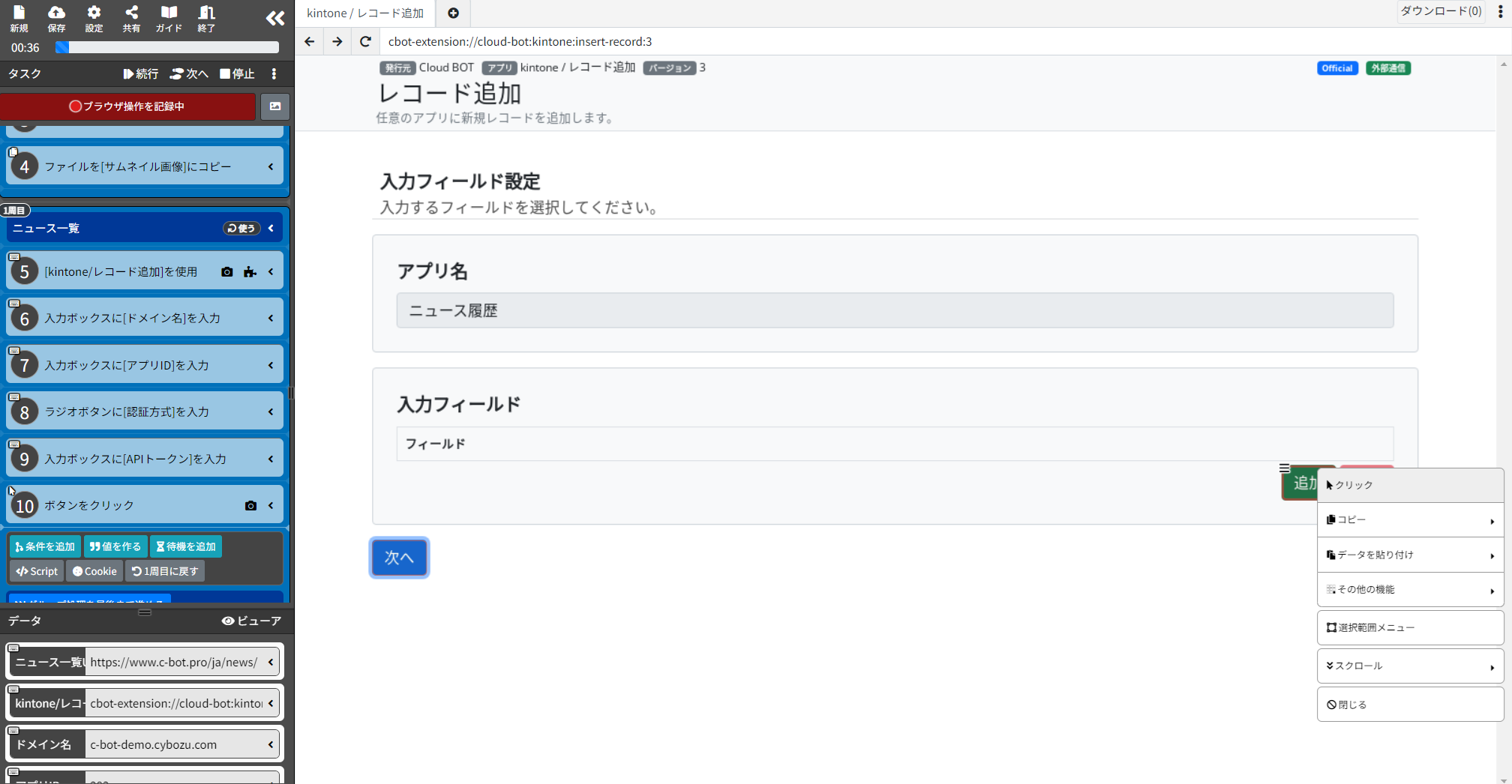
続いて、kintoneに存在する「タイトル」、「サムネイル画像」というフィールドに対し、グループデータ内の「タイトル」、「サムネイル画像」を入力する操作を記録していきます。
入力フィールドの「追加」ボタンをクリックします。
フィールドは”タイトル”を選択します。
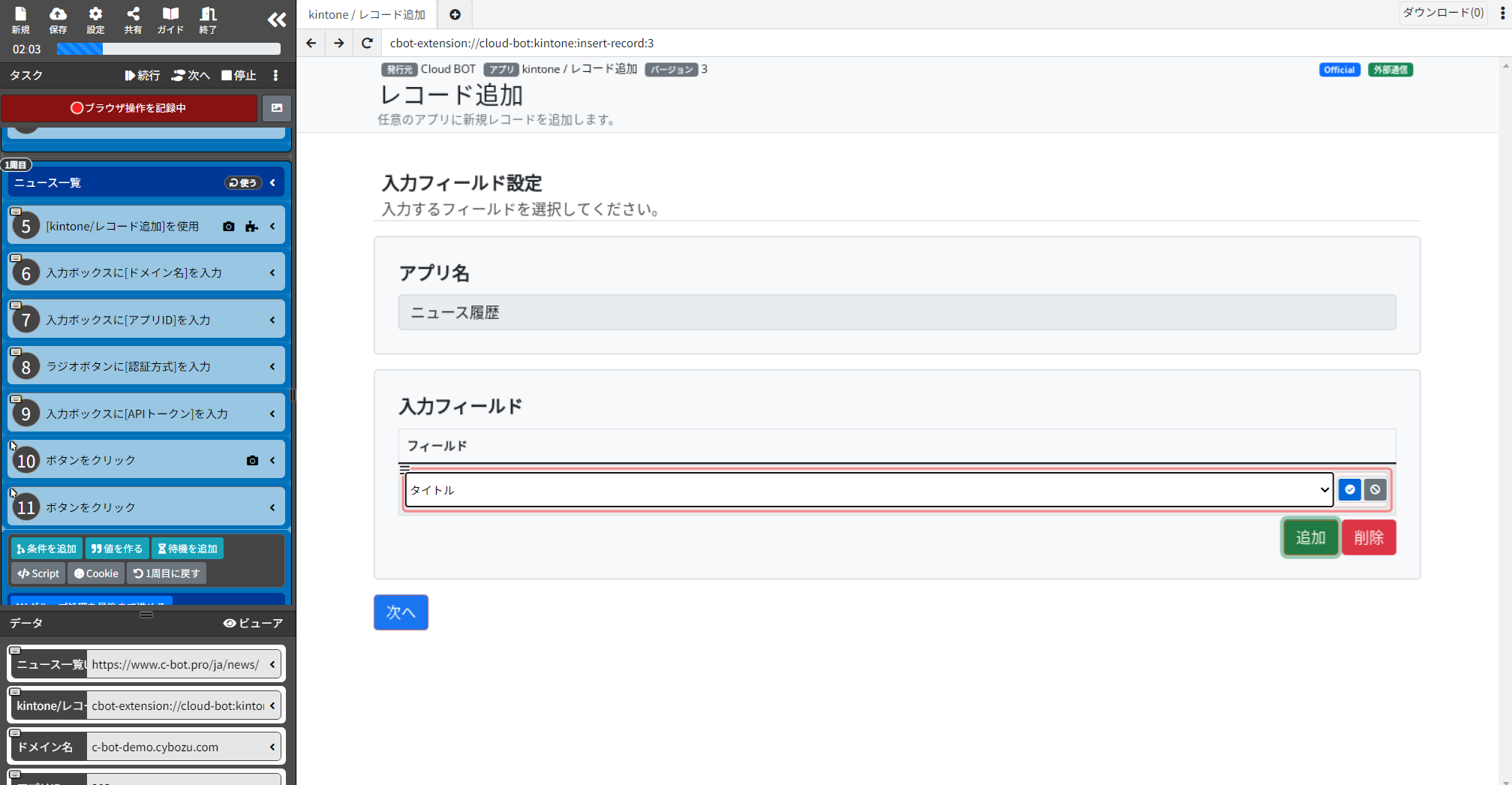
同じように、入力フィールドの「追加」ボタンをクリックし、”サムネイル画像”を選択します。
その後、「次へ」ボタンをクリックします。
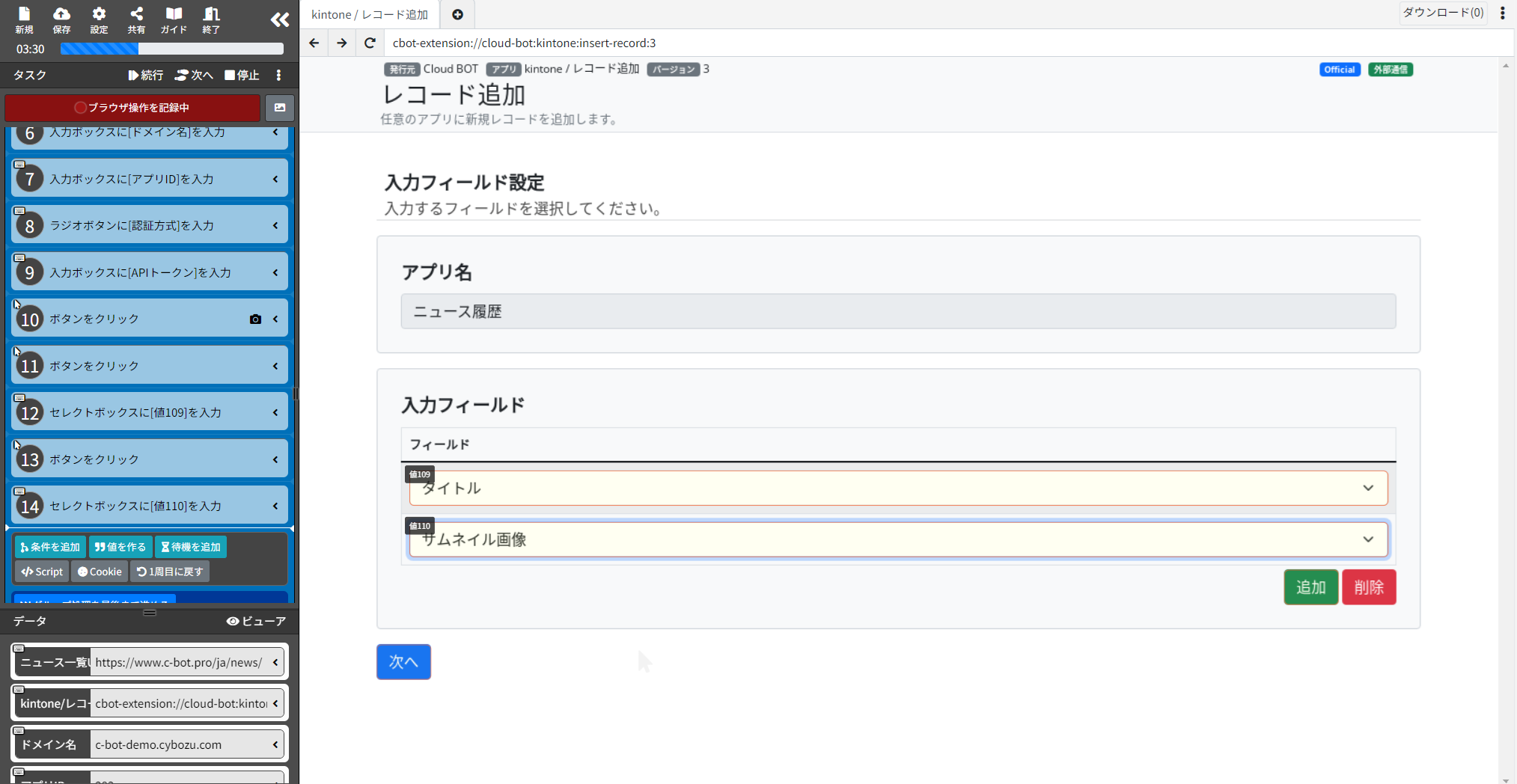
タイトルにグループデータ内のタイトルを貼り付けます。
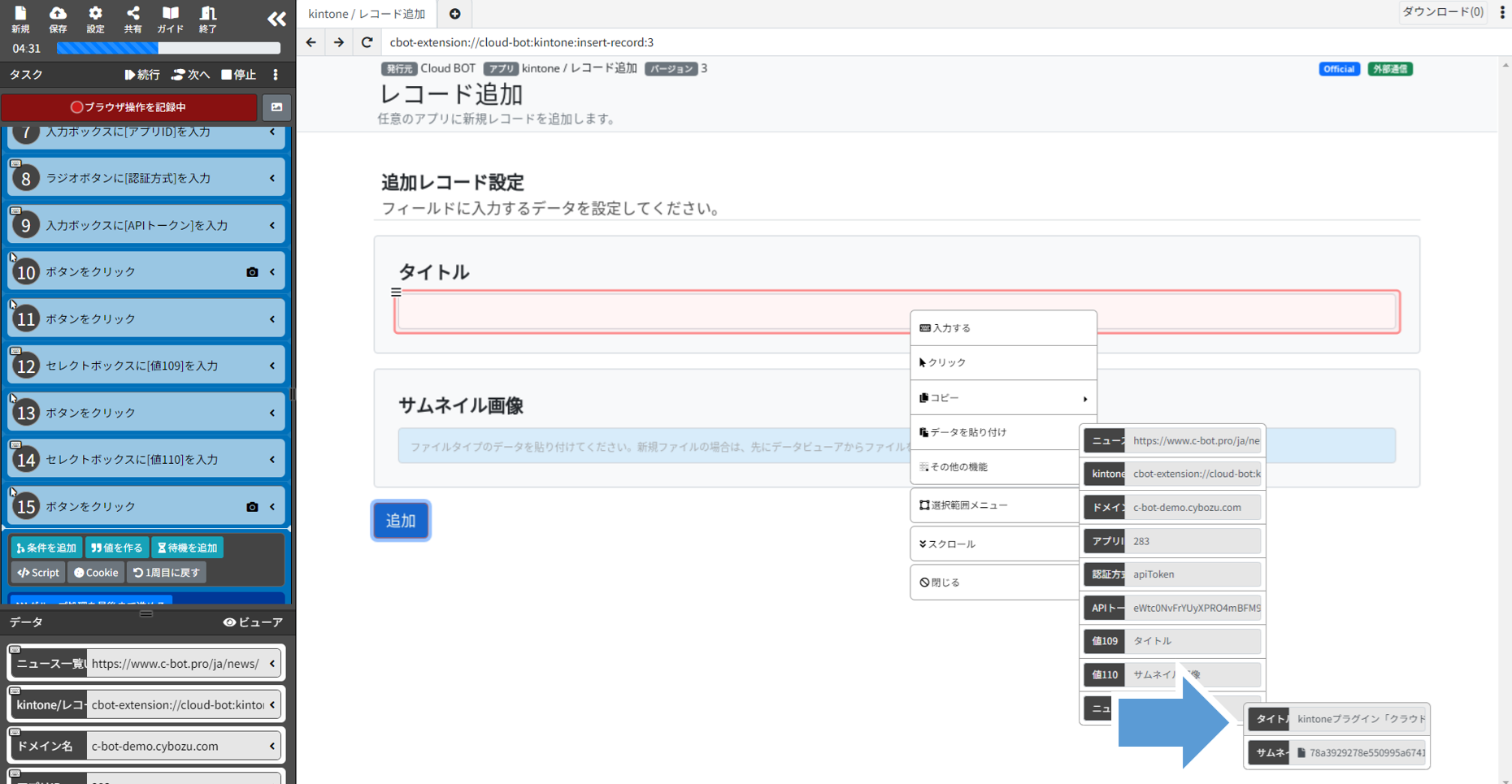
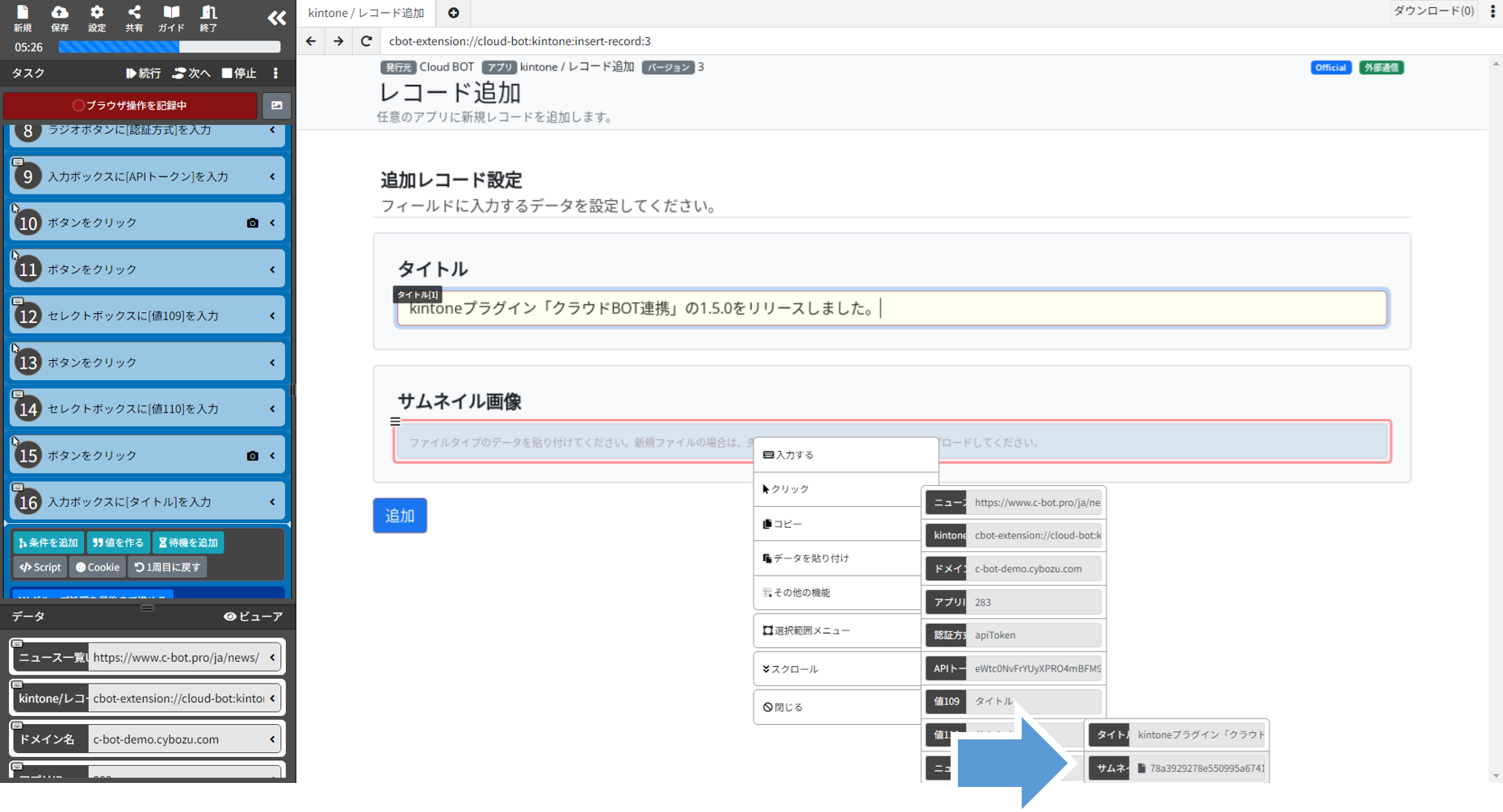
同様に、サムネイル画像にグループデータ内のサムネイル画像を貼り付けます。
「追加」ボタンをクリックします。
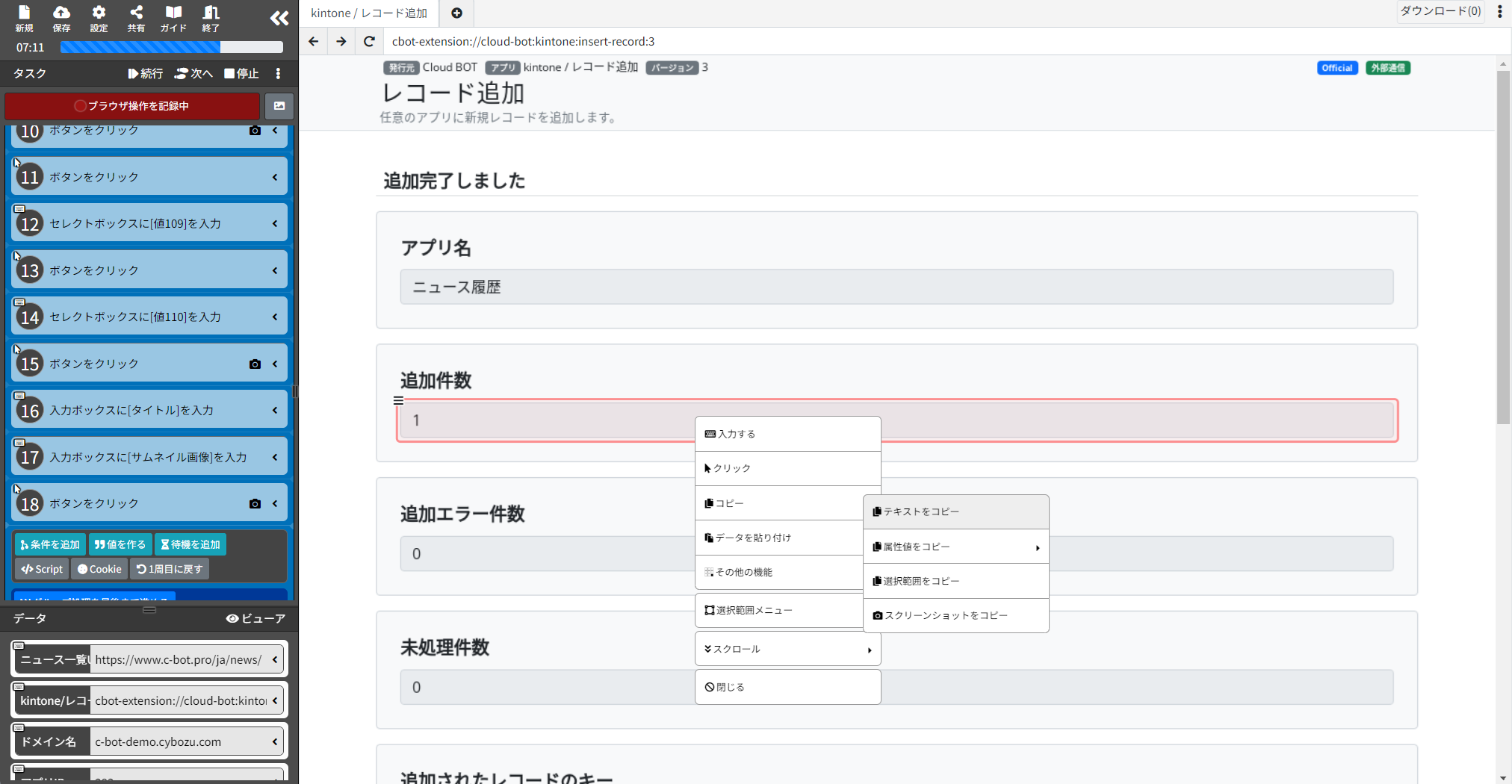
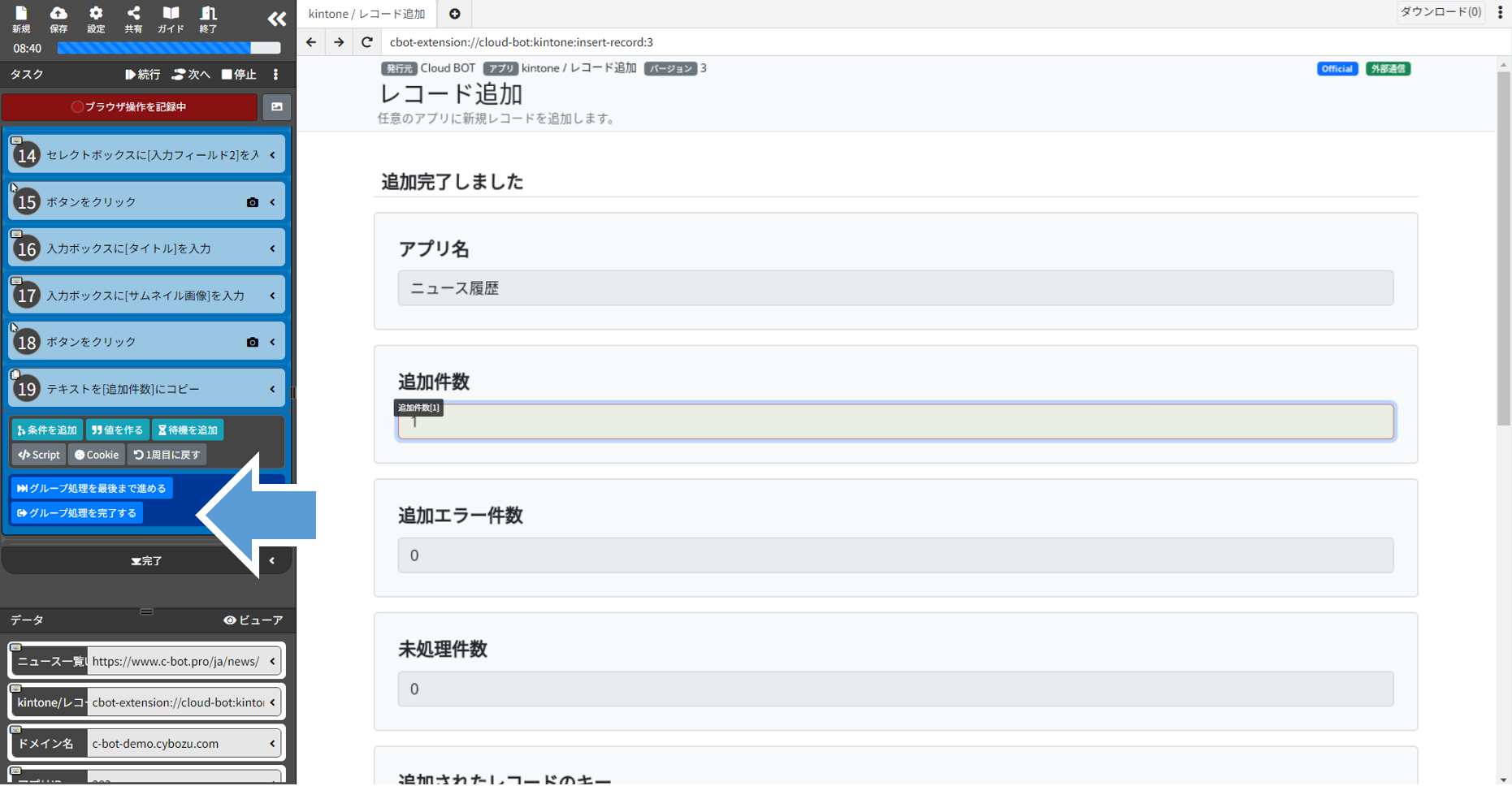
”追加完了しました”と表示されますので、追加件数をコピーしておきます(確認用)。
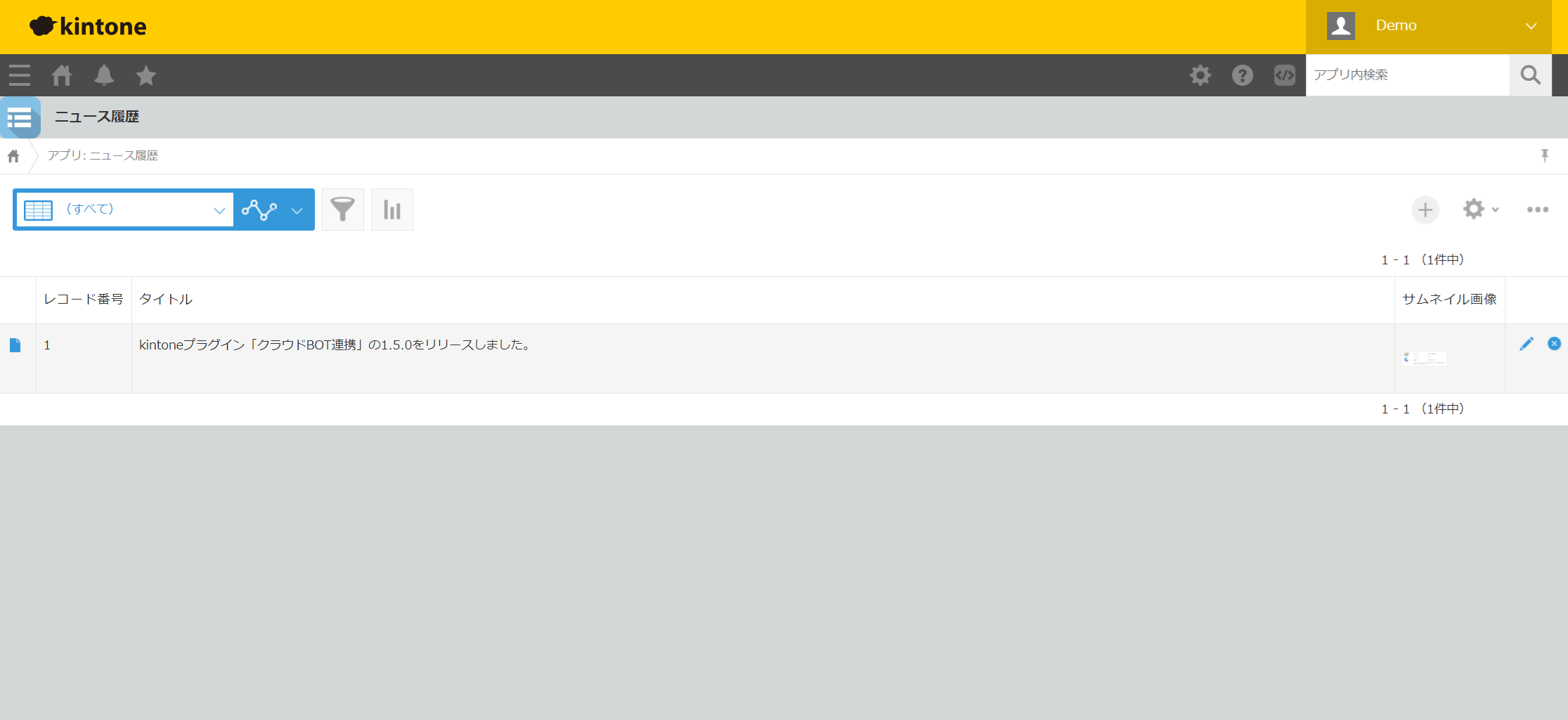
この時点で実際にkintoneAPIが実行されています。
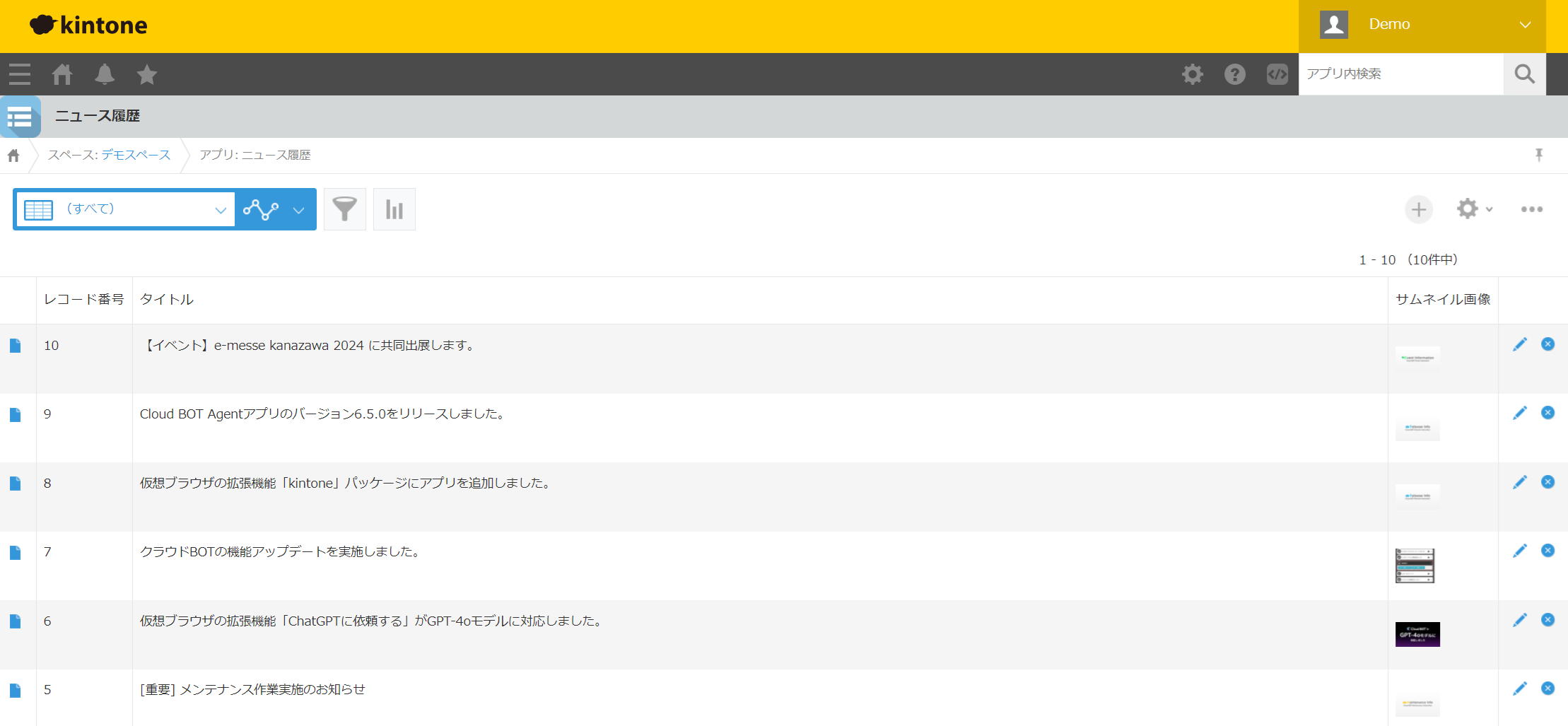
kintoneアプリを確認すると、ニュースが1レコード追加されています。
「グループ処理を完了する」ボタンをクリックし、残りのグループ処理を完了させます。
kintoneアプリを確認すると、取得した全てのニュースがレコード追加されてます。
サンプルBOT
今回紹介した手順をサンプルのBOTとしてご用意しましたので、是非、お手元のクラウドBOT環境で実行してみてください。
クラウドBOTのニュース一覧取得.jws (9.5 KB)
※JWSファイルのインポート手順についてはこちらをご参照ください。
[チュートリアル:その他用途別 3. BOTのインポート・エクスポート]
サンプルBOTの使い方
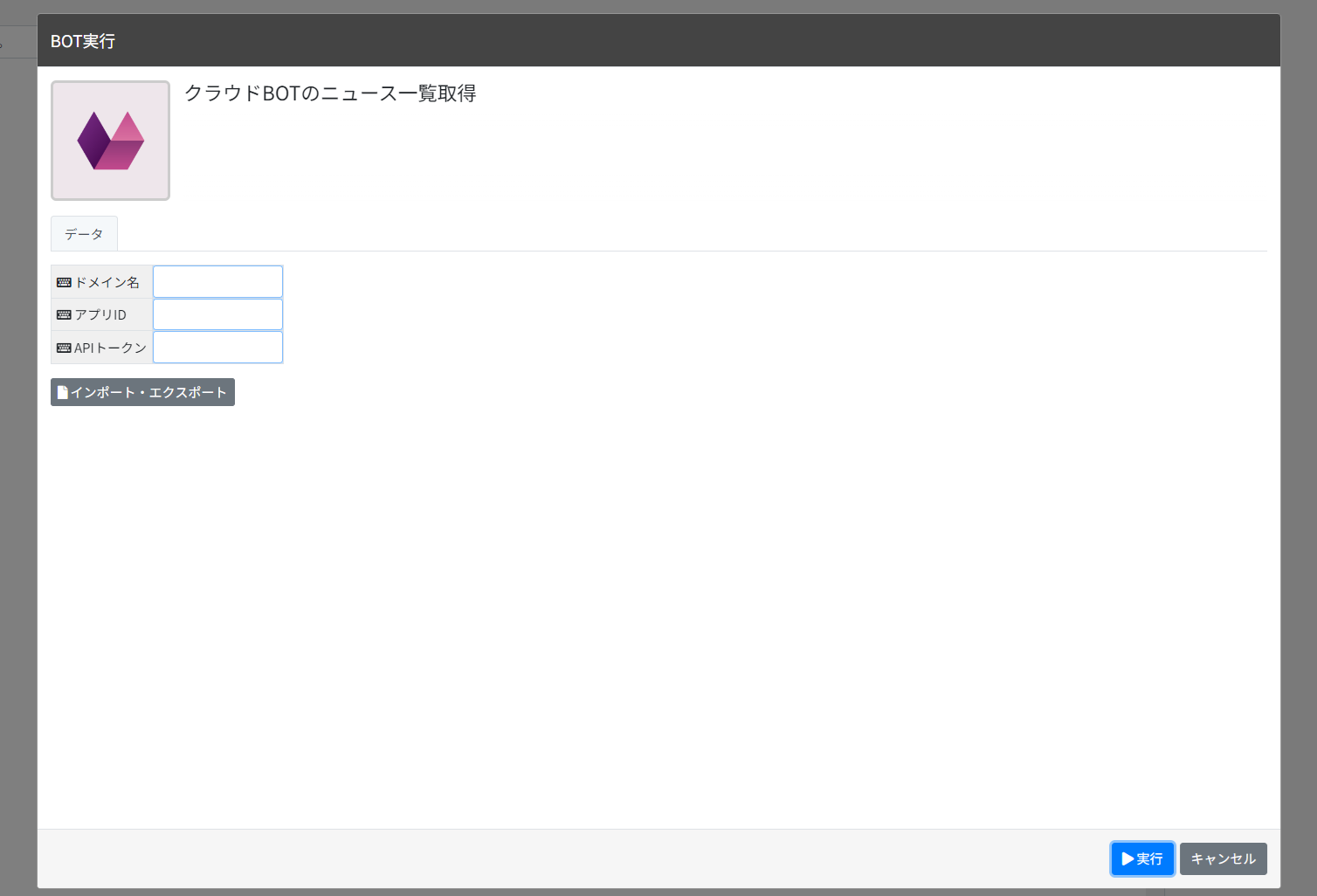
ドメイン名、アプリID、APIトークンを入力し、実行します。
ご自身のkintone環境に合わせて値を入力し、実行してみてください。
仮想ブラウザの拡張機能「kintone/レコード追加」を使用すると、kintoneの画面をRPAで操作せずにレコード追加が可能です。
RPAでデータ追加を行った場合に比べ、データ連携にかかる時間が短縮されるとともに、画面変更によるメンテナンスが不要になります。
Webサイトから取得したデータをkintoneにレコード追加したい場面で、ご活用ください。


- お知らせ&トピックス
-
kintone自動化 構築パッケージの提供を開始しました2026.10.13
-
【重要】BOT実行時間のトランザクション統合に伴うご契約内容の変更について2026.09.01
-
Communityプランの実行ログ保持期間変更のお知らせ2026.09.01
-
Cloud BOT Gatewayアプリのバージョン10.1.5をリリースしました。2026.08.04
-
ストレージ使用量に応じたアラートメール通知に対応しました2026.07.30