レコードが特定の条件を満たす場合にBOT実行を許可する方法[kintoneプラグイン]
kintoneプラグイン『クラウドBOT連携』の設定例について、
特定の条件に一致する場合のみBOTを実行できるようにする設定をご紹介します。
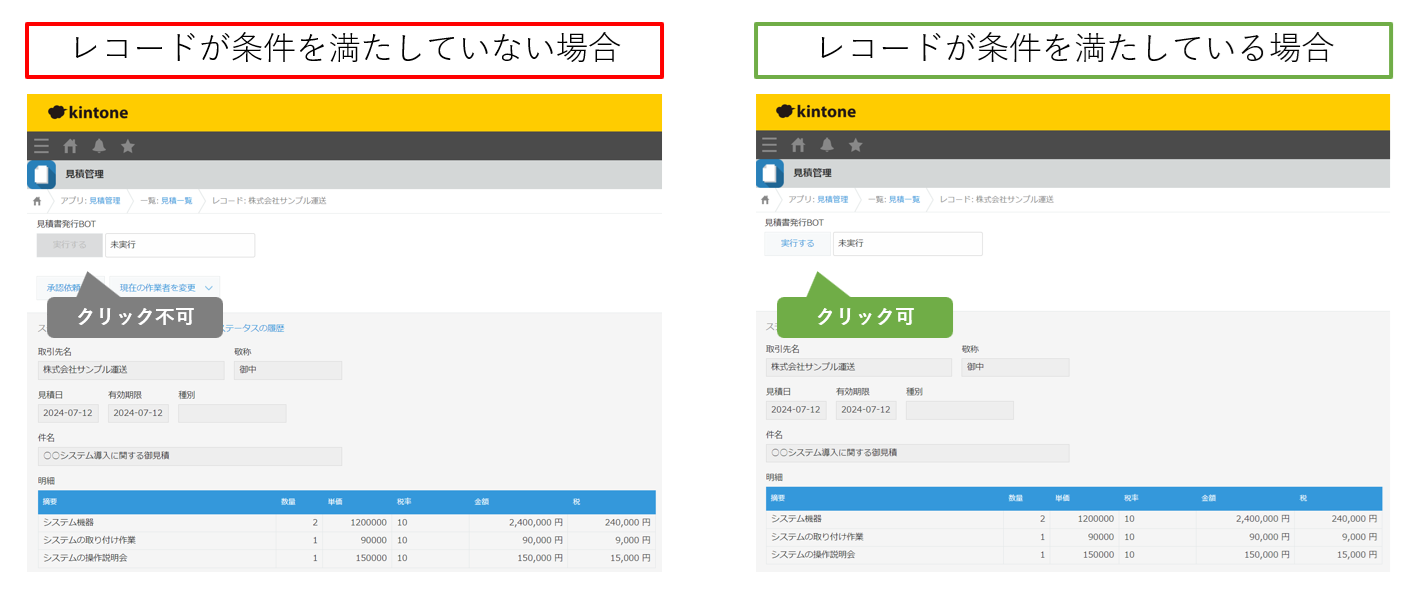
プロセス管理において、特定のステータスになった場合に実行ボタンを有効にする
ここでは、プロセス管理のステータスが「承認済み」になった場合のみBOT実行ボタンを有効にする設定を解説します。
【設定手順】
1.プラグインの設定画面を開き、“実行タイミング” > “実行条件” をクリックします。
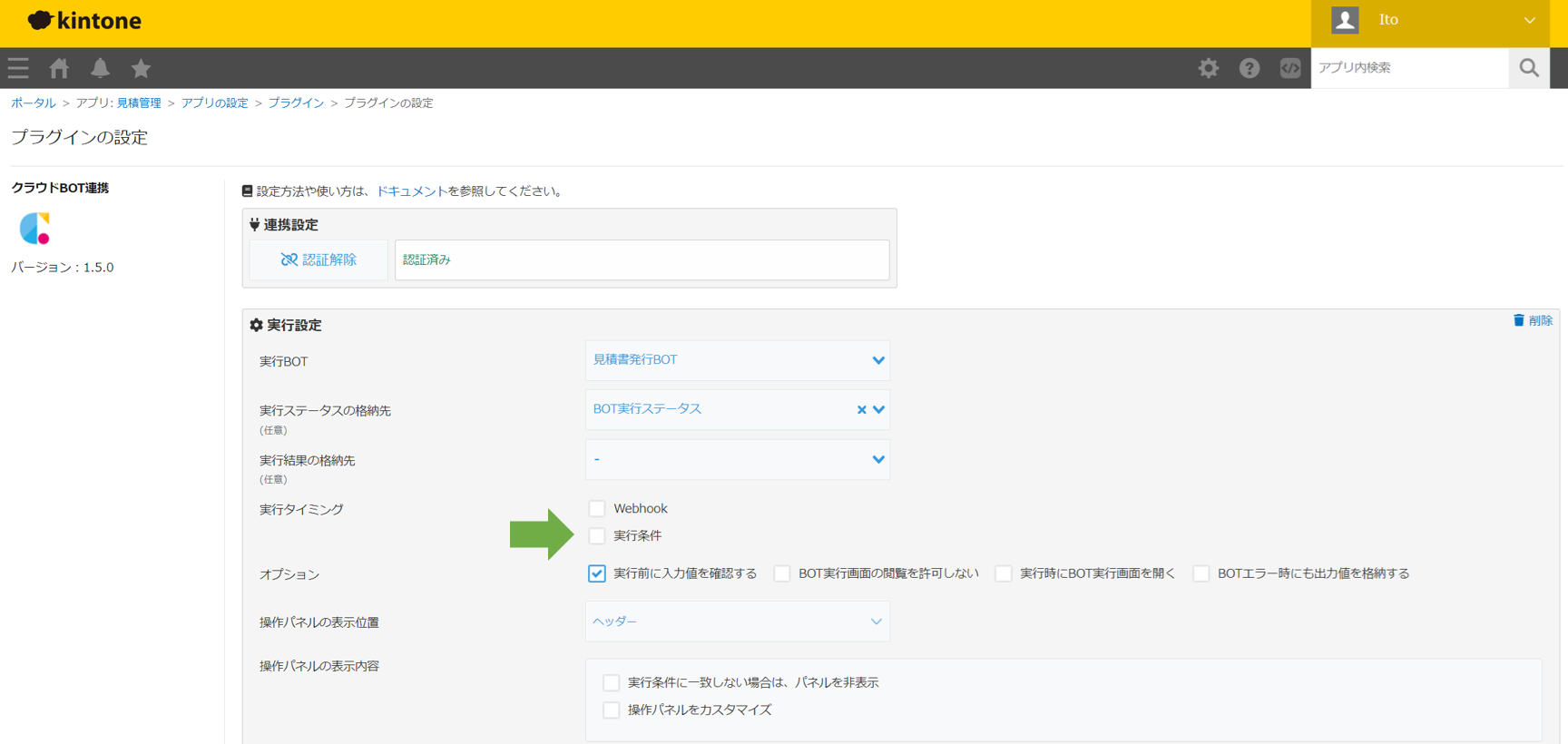
2."条件を追加する"をクリックします。
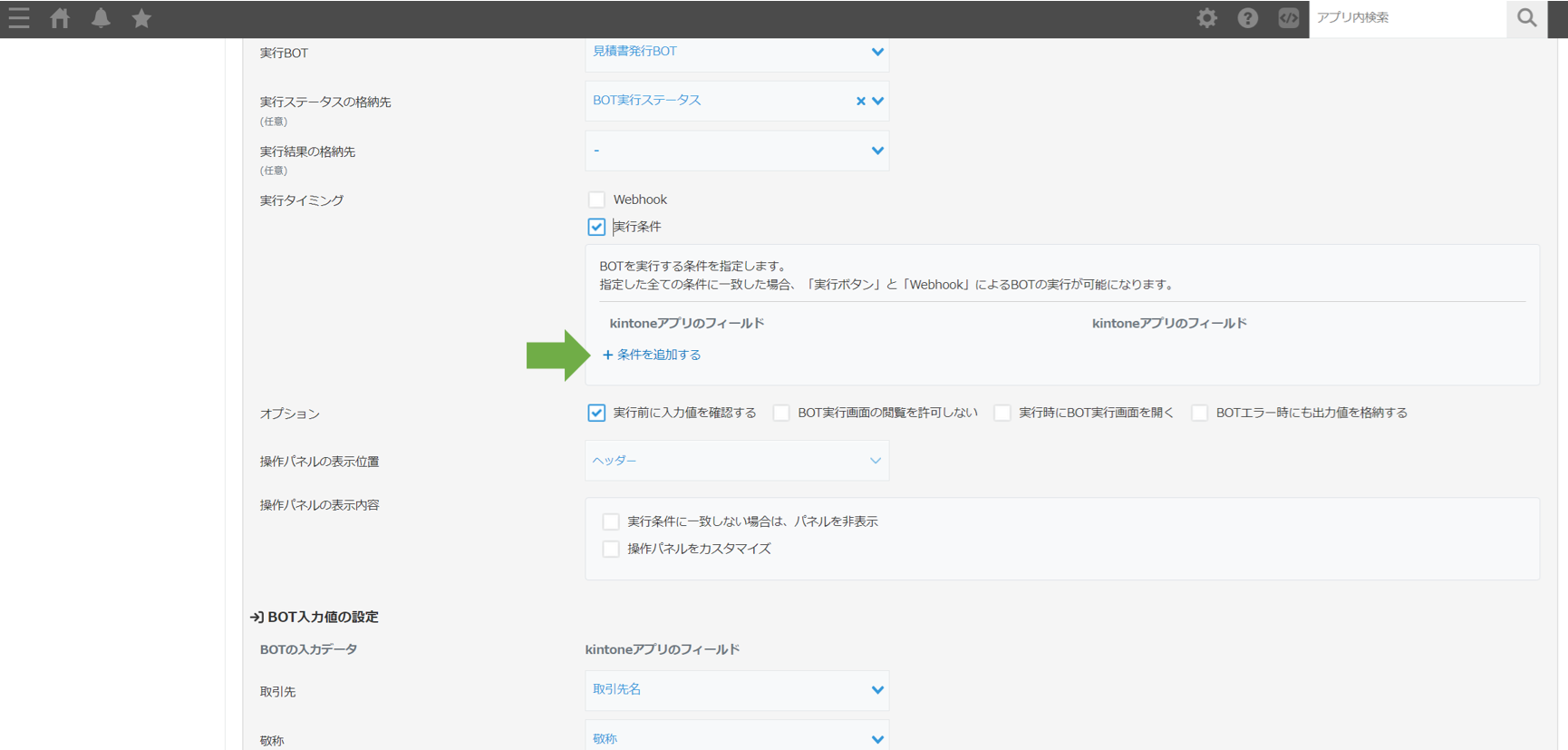
3.条件の左側の"kintoneアプリのフィールド"で、プロパティのステータスを選択します。
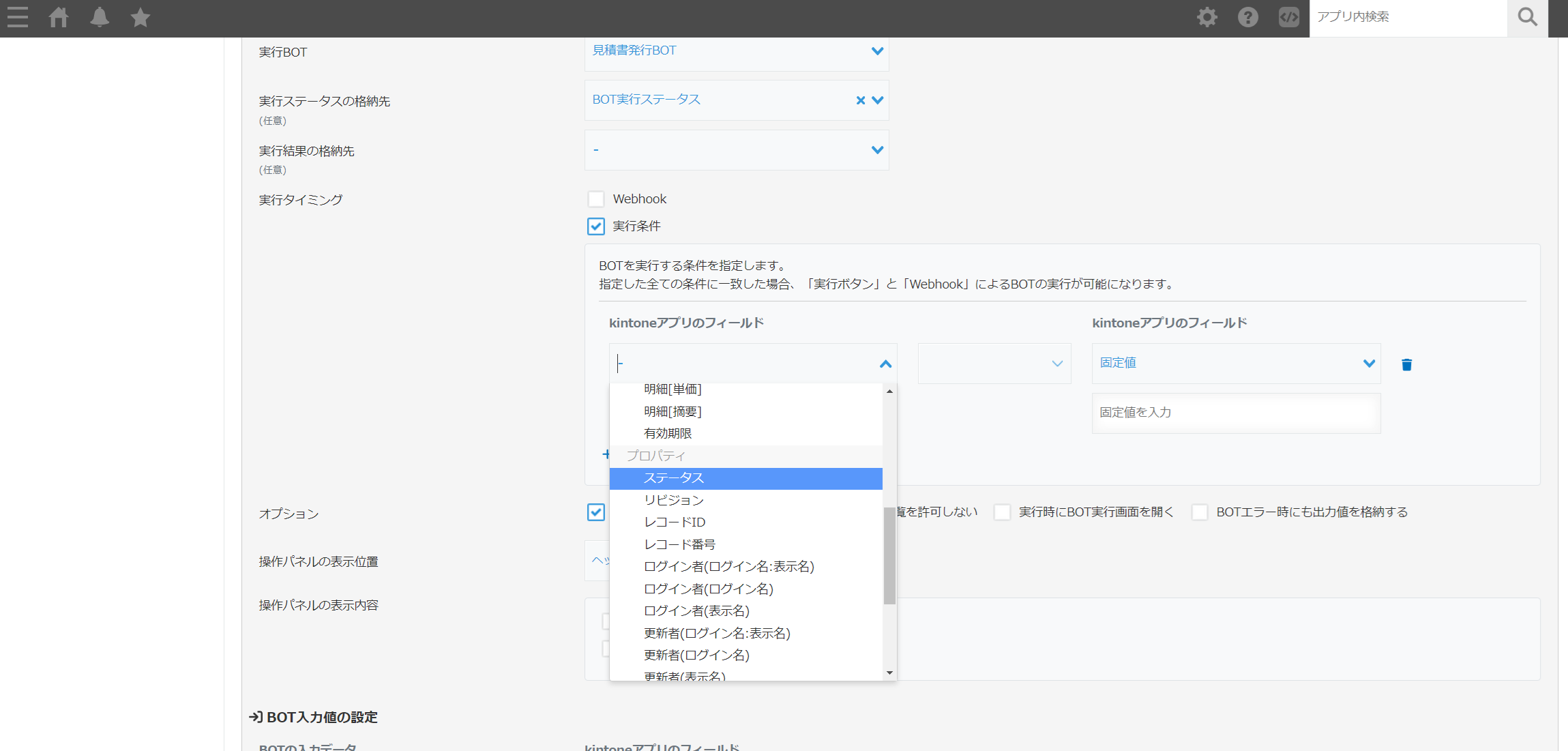
4.条件の右側の"kintoneアプリのフィールド"で、固定値を選択し、「承認済み」を入力します。
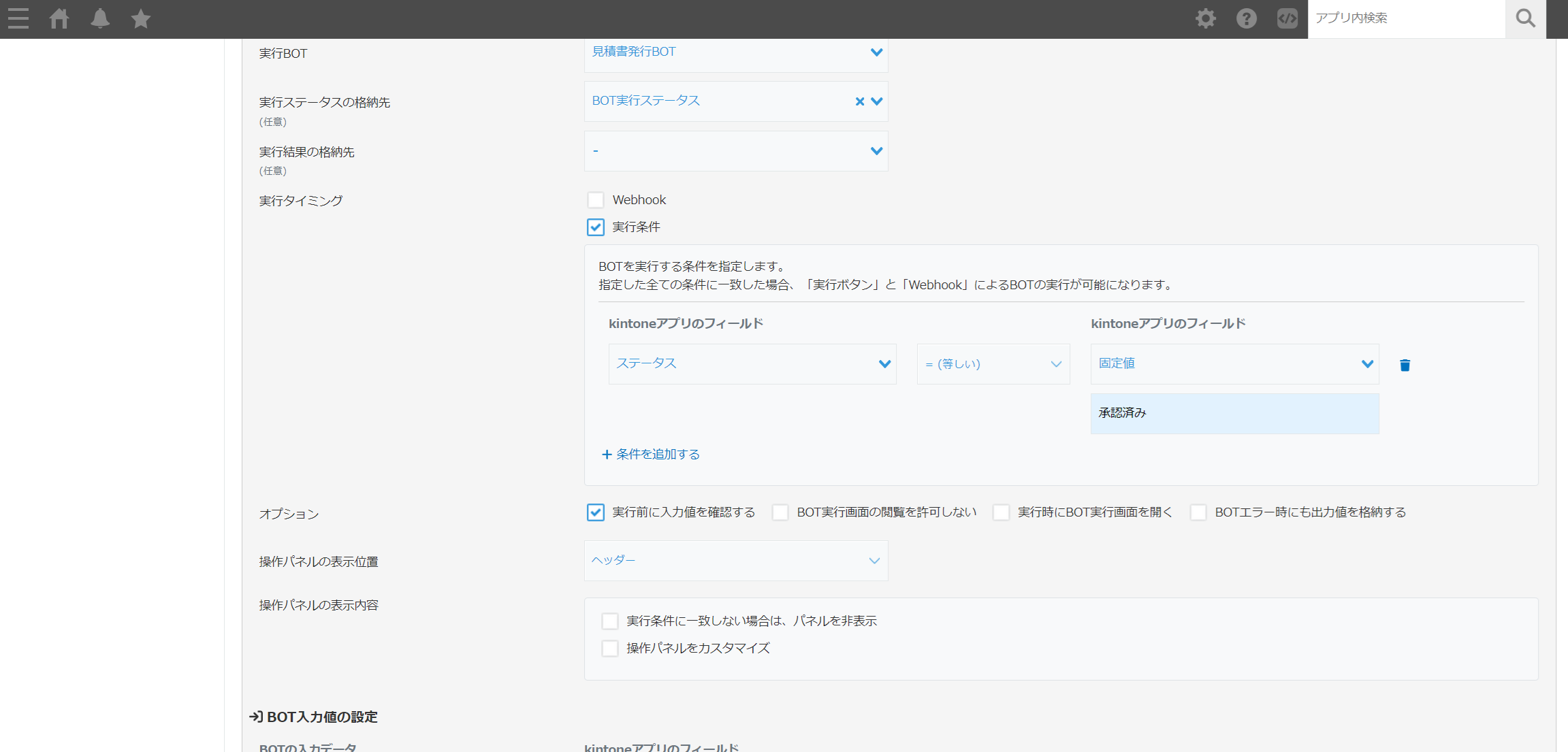
指定したフィールドが特定の値の場合のみ実行ボタンを有効にする
先程の設定に、ドロップダウンフィールドである"種別"で「システム導入支援」が選択されている場合のみ実行ボタンを有効にする条件を追加します。
【設定手順】
1.プラグインの設定画面から条件を追加し、左側の"kintoneアプリのフィールド"で、フォームの"種別"を選択します。
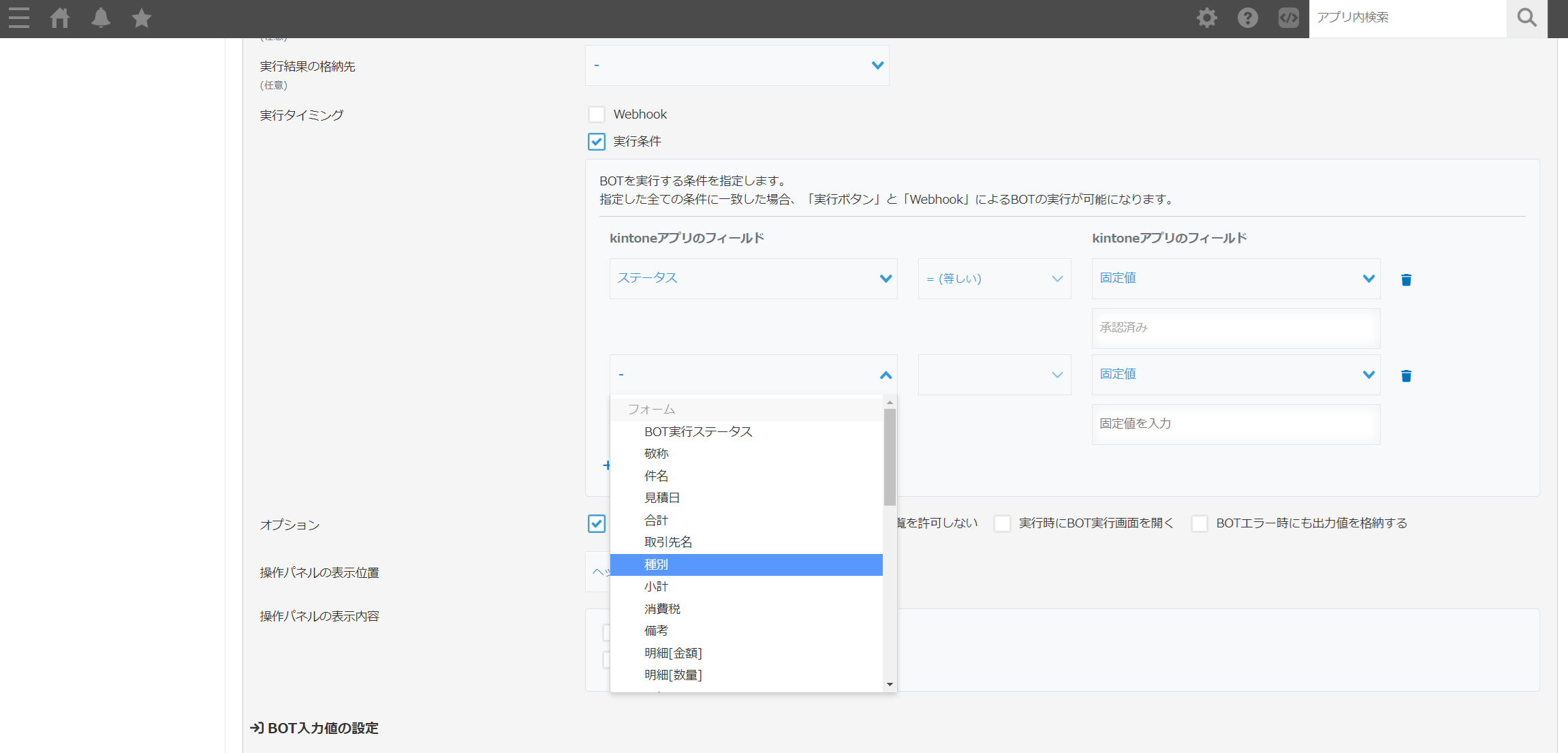
2.条件の右側の"kintoneアプリのフィールド"で、固定値を選択し、「システム導入支援」を入力します。
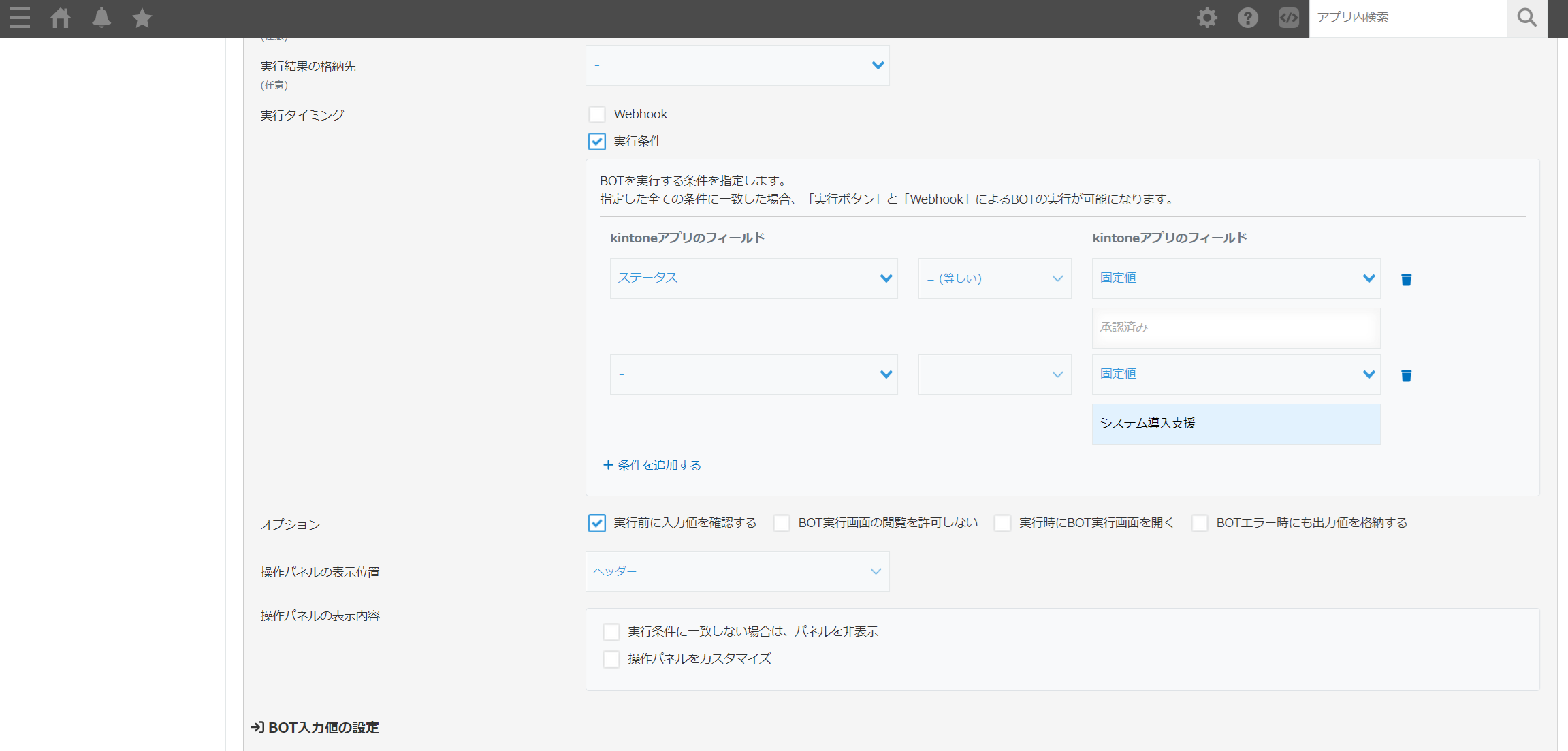
条件に一致しない場合は、実行ボタンを非表示にする
条件を満たしていない場合は、実行ボタン自体を非表示にする事もできます。
【設定手順】
1.プラグインの設定画面の"操作パネルの表示内容" > "実行条件に一致しない場合は、パネルを非表示"にチェックを入れます。
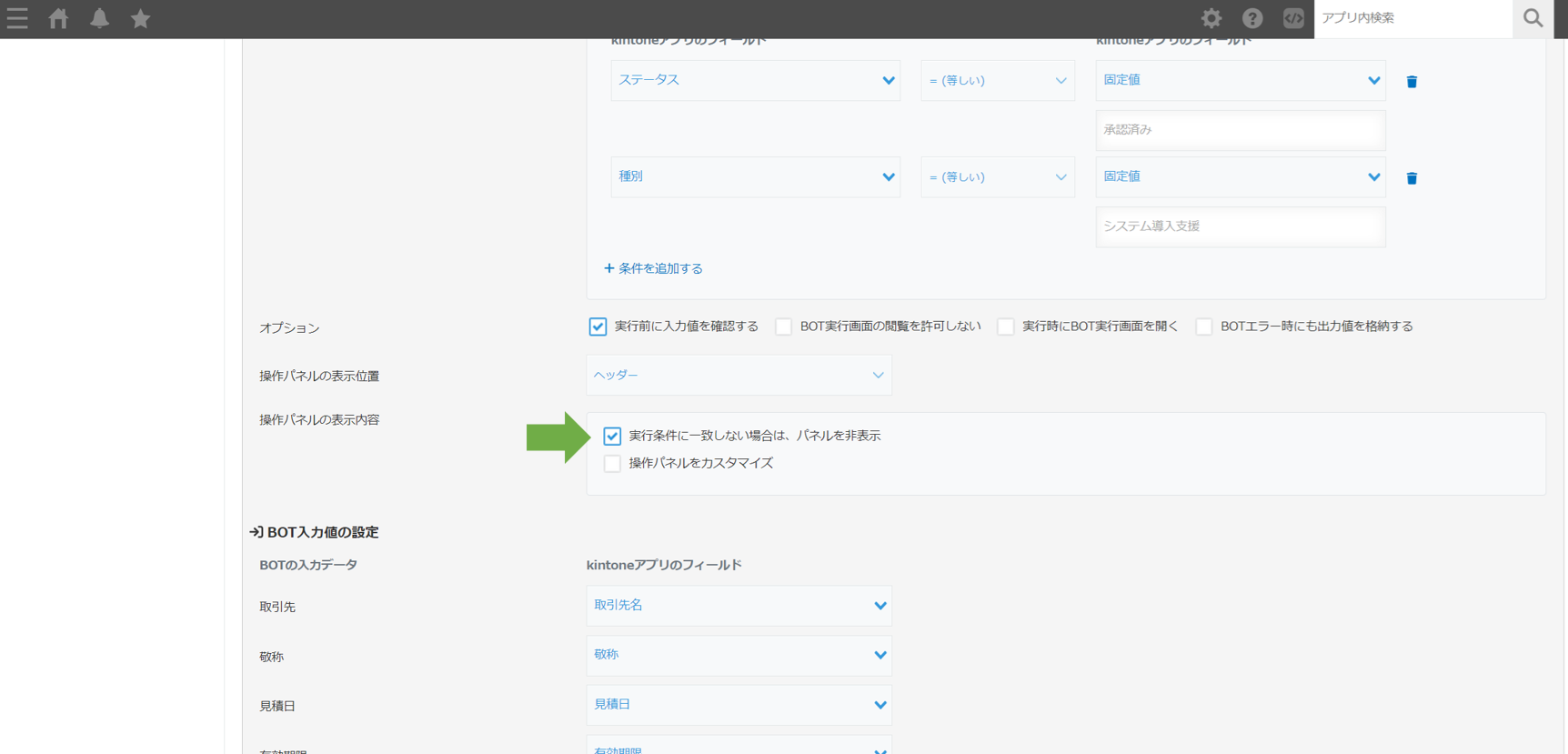
設定後
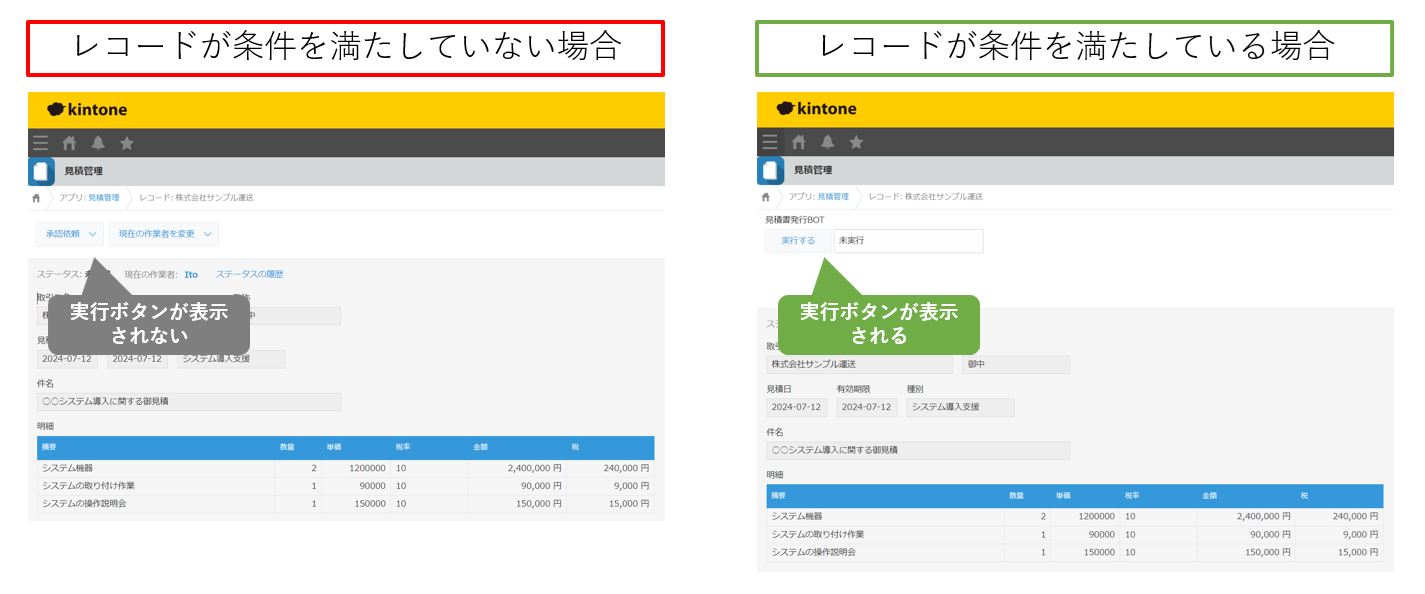
BOTの実行条件を設定しておく事で、間違ったタイミングでBOTを実行してしまうリスクが減ります。条件に一致しない場合はボタンを非表示にする設定も非常に便利です。プラグインの設定をうまく活用し、kintone×RPAで快適な自動化、データ連携を実現してきましょう。


- お知らせ&トピックス
-
kintone自動化 構築パッケージの提供を開始しました2026.10.13
-
【重要】BOT実行時間のトランザクション統合に伴うご契約内容の変更について2026.09.01
-
Communityプランの実行ログ保持期間変更のお知らせ2026.09.01
-
Cloud BOT Gatewayアプリのバージョン10.1.5をリリースしました。2026.08.04
-
ストレージ使用量に応じたアラートメール通知に対応しました2026.07.30