複数ページに分かれた一覧データをグループで取得する方法(ページネーション)
クラウドBOTはグループ機能を使用して、ページ内の一覧データを取得できます。
一覧データが複数ページに分割されている(ページネーションがある)場合でも、ページを跨いで一覧データを取得できます。
【使い方のご紹介】
グループを作成する
1ページ目の一覧データを基にグループを作成します。
選択範囲メニューでグループ範囲を調節し、行が選択されている状態でグループを作成します。
グループの作り方はチュートリアル『2-3. Webページから一覧データを取得し、グループデータを作成する』をご参照下さい。
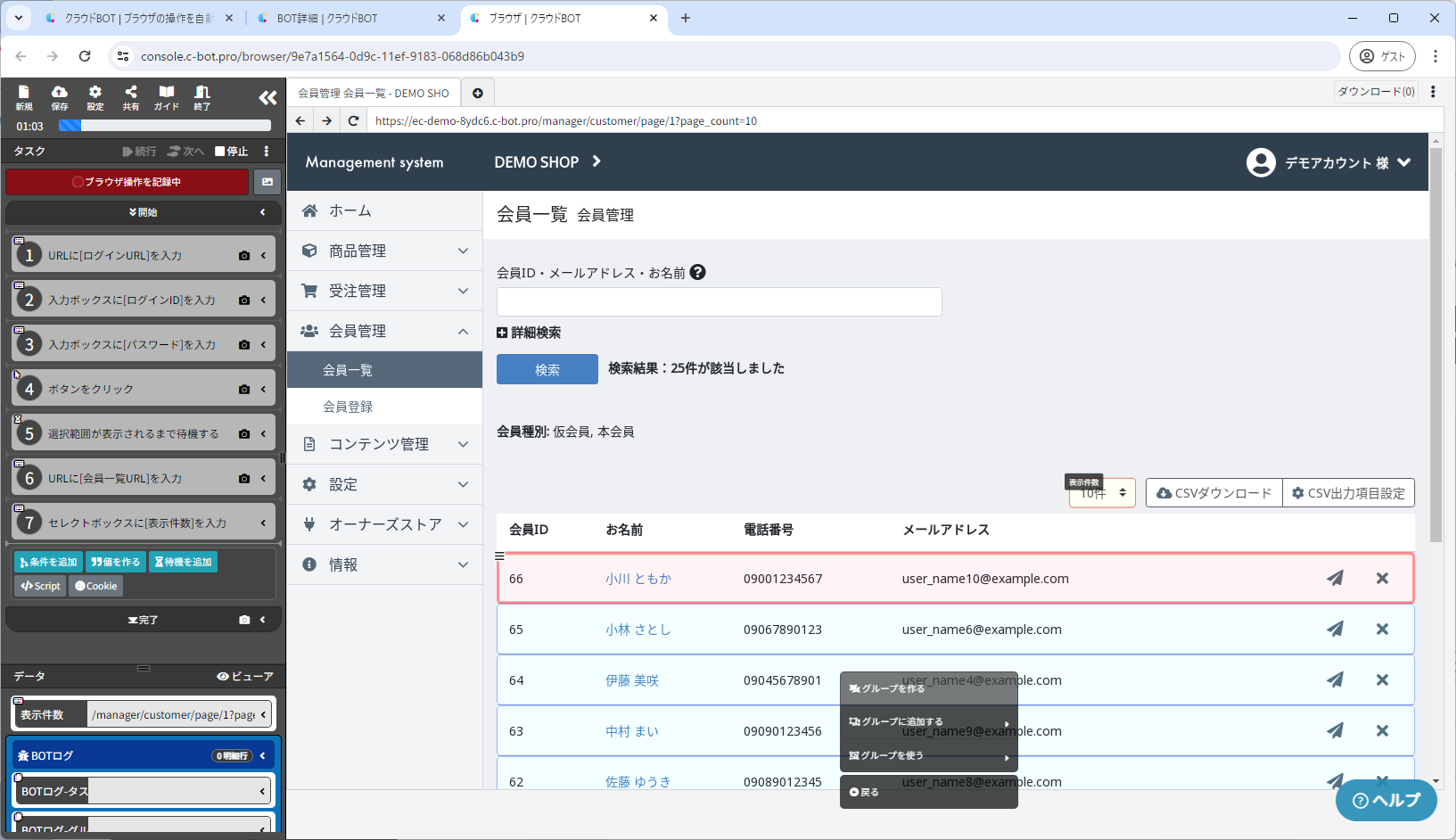
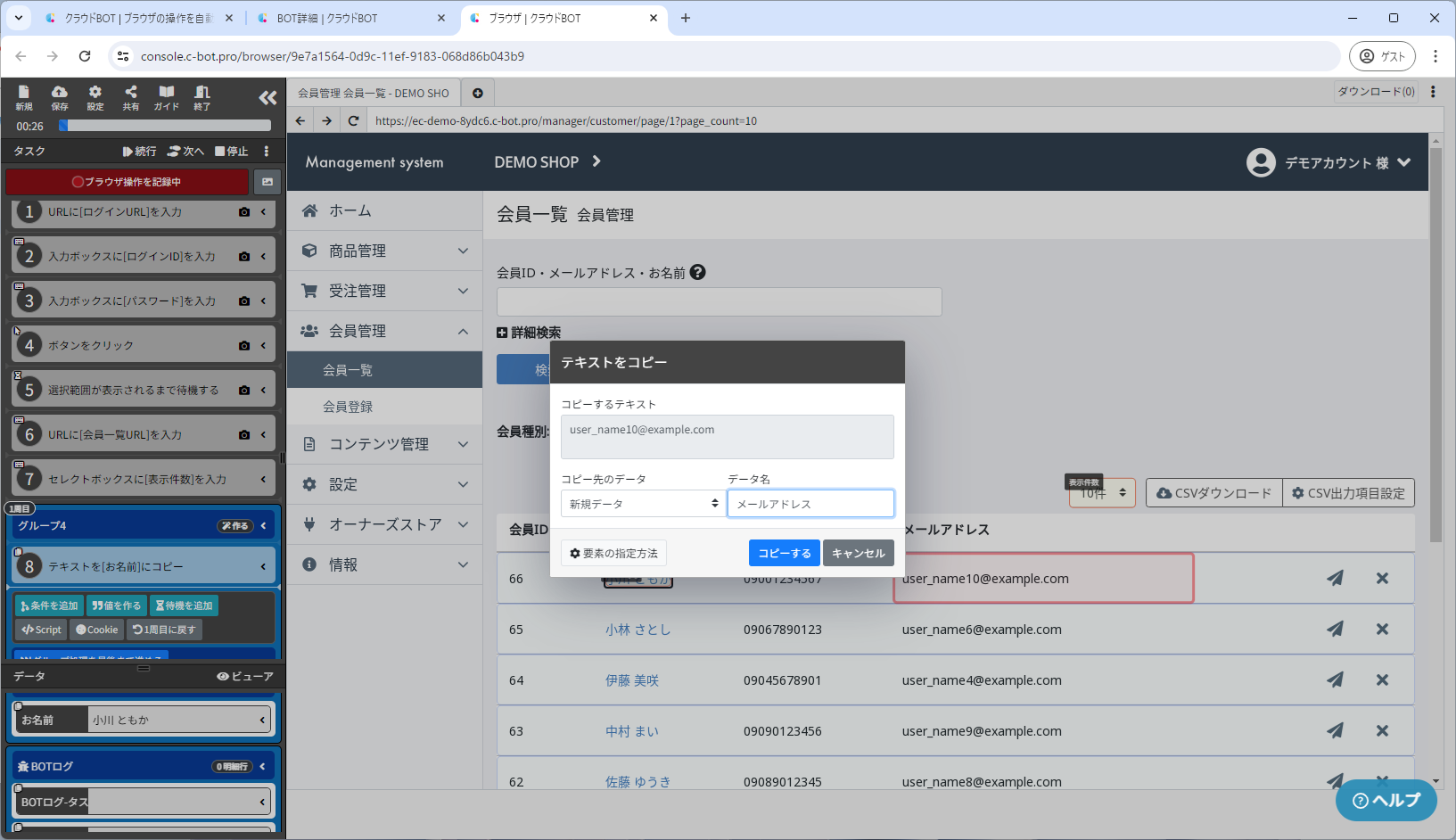
グループ内で行う操作を記録します。
以下の例では、名前とメールアドレスをコピーする操作を記録しています。
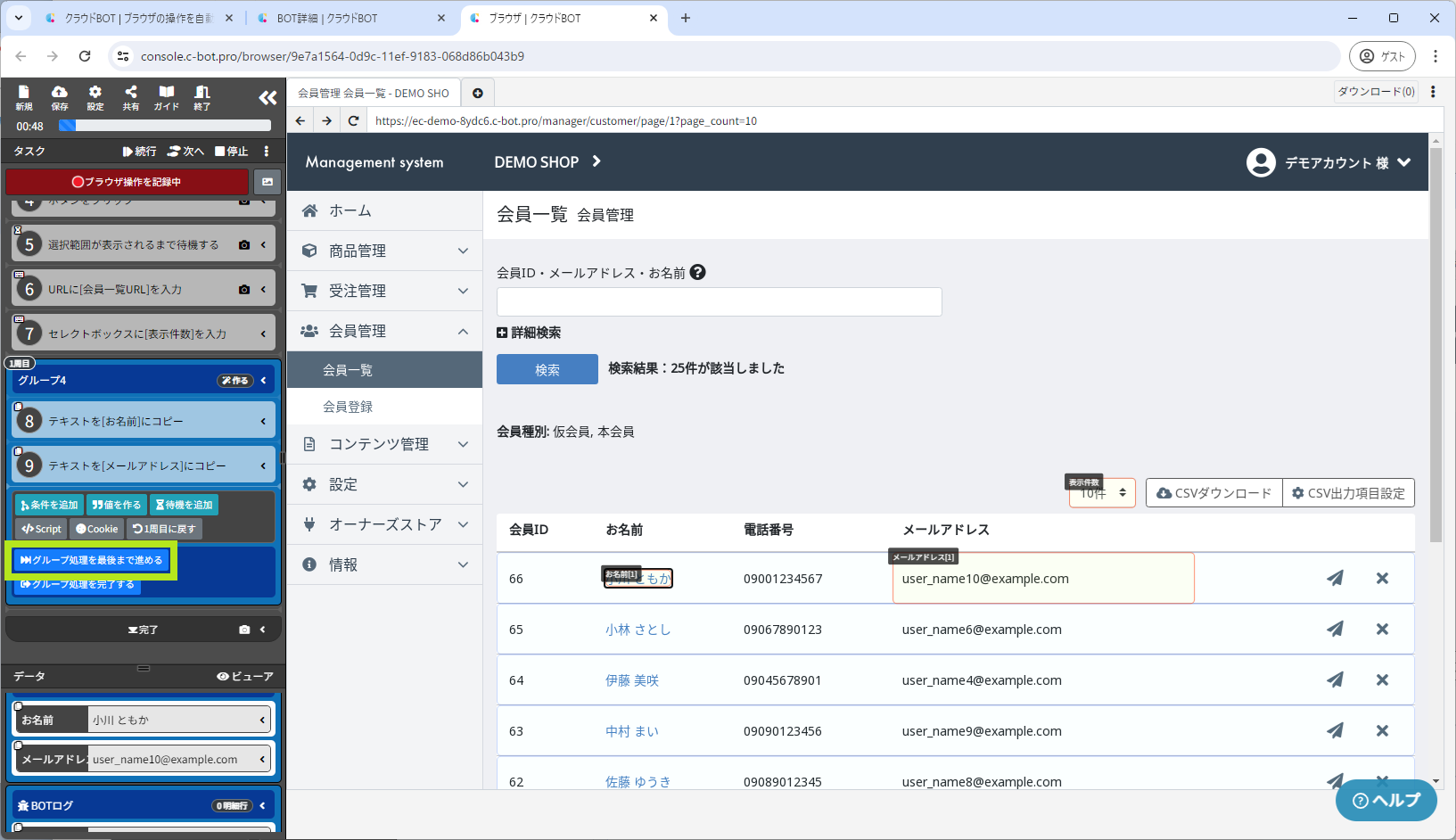
グループ処理を最後まで進める。
「グループ処理を最後まで進める」をクリックし、1ページ目の一覧データをすべて取得します。
条件を作成する
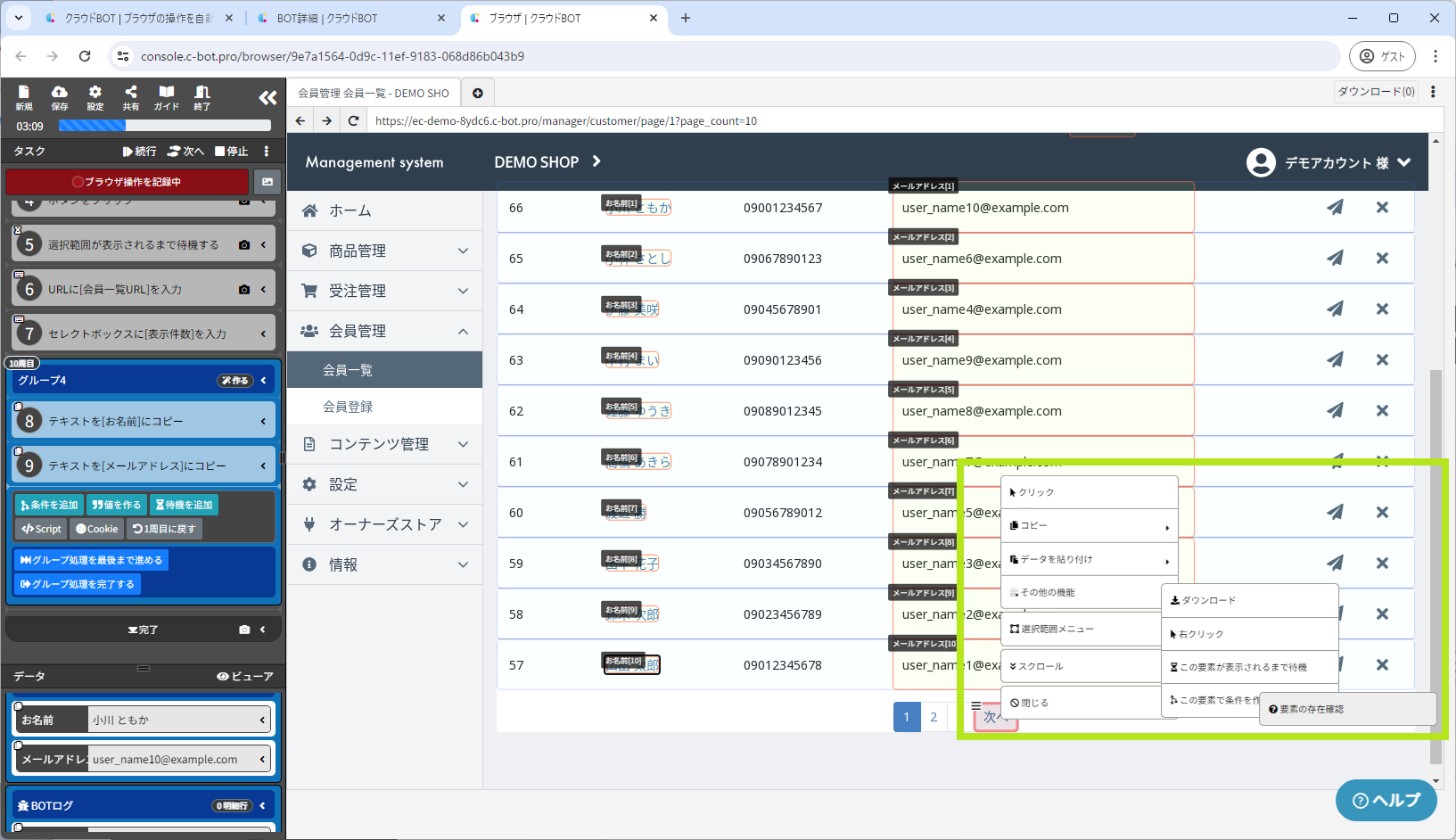
“次へボタンが存在するかどうか”を判定する条件を作成する
「次へ」ボタンを選択し、「その他機能」 > 「この要素で条件を作る」 > 「要素の存在確認」を選択します。
フィルターの「最終周」にチェックを入れ、「OK」ボタンをクリックします。
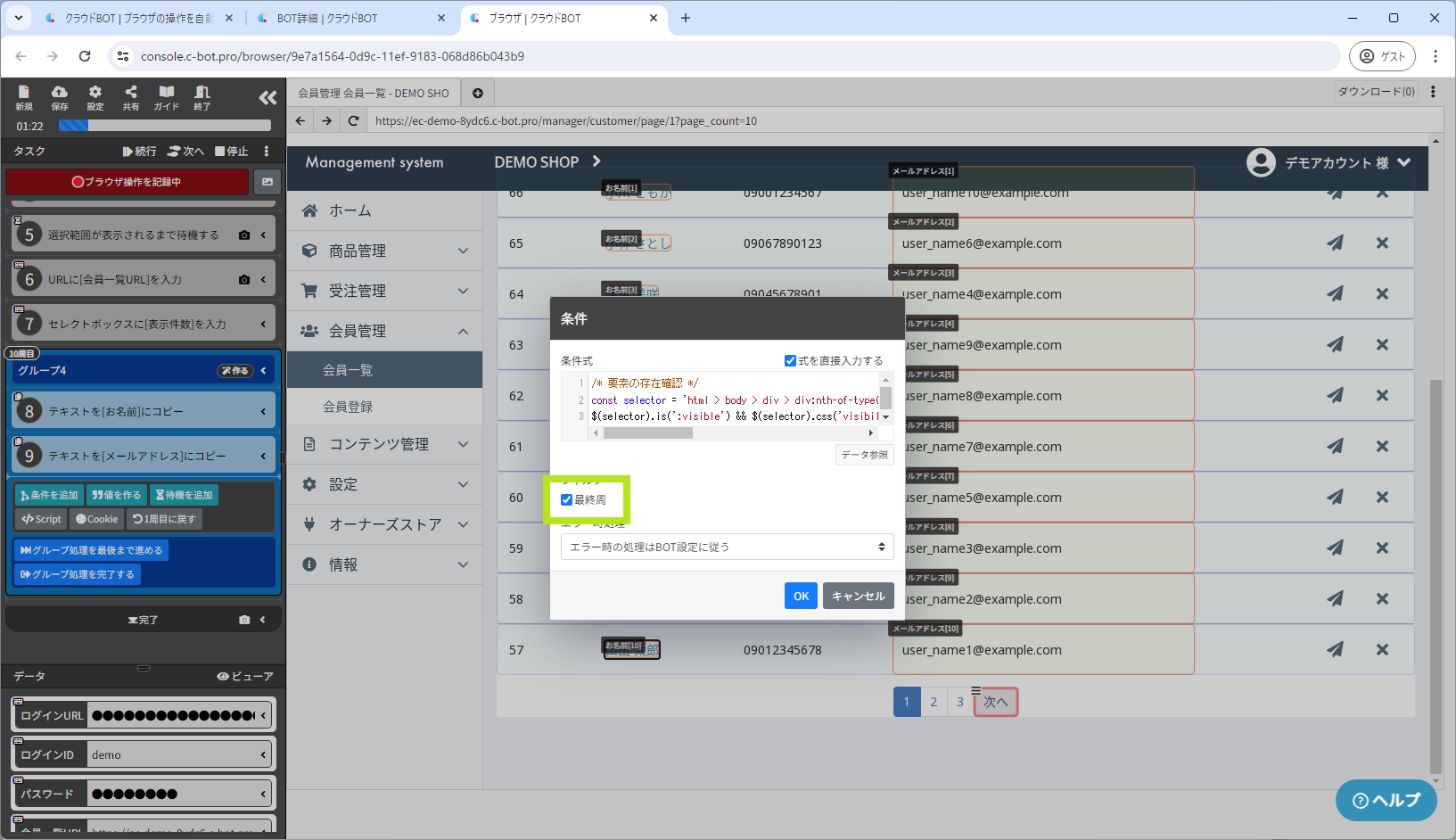
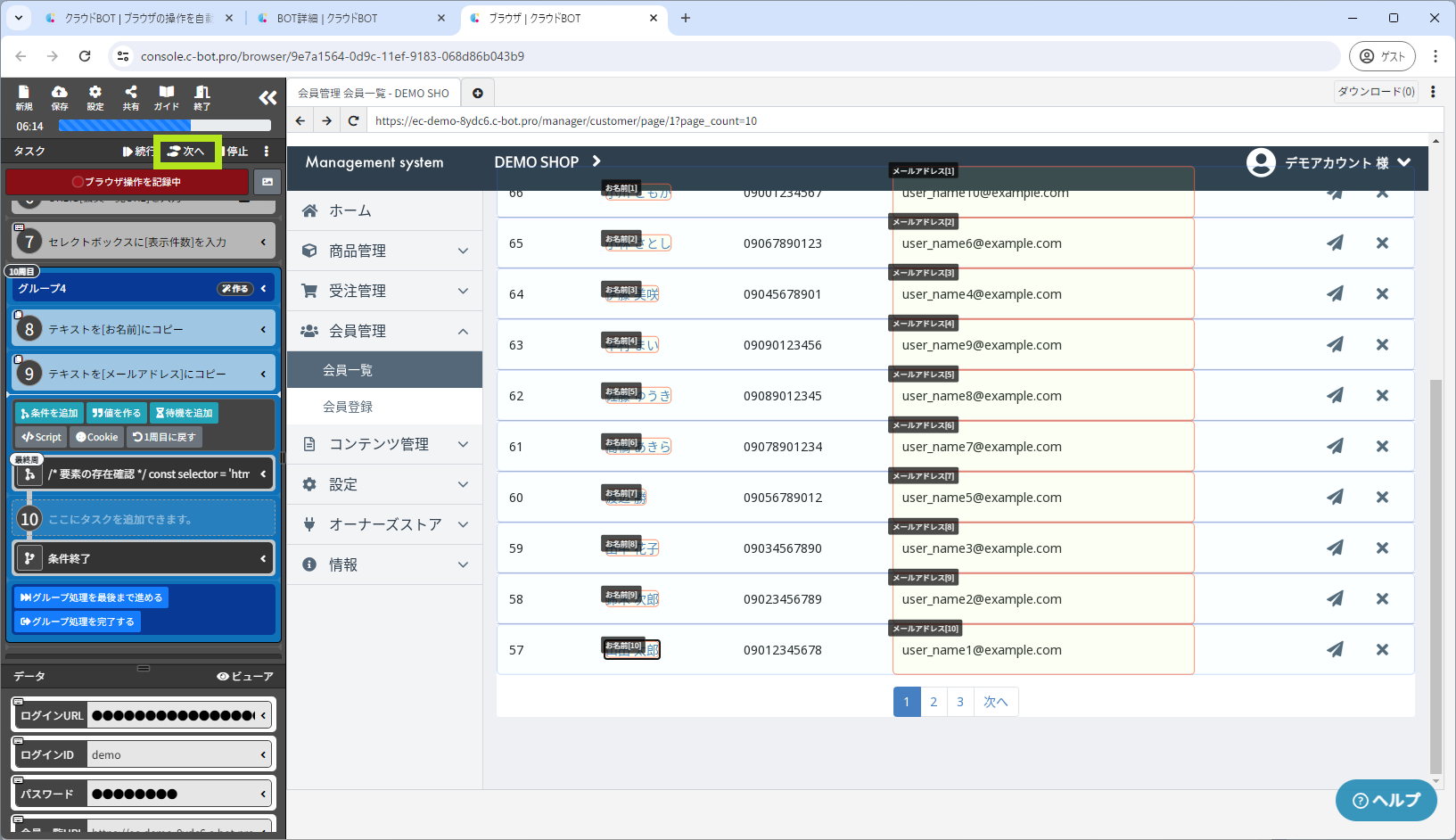
タスクメニューの「:footprints:次へ」をクリックし、条件内にタスクカーソルを進めます。
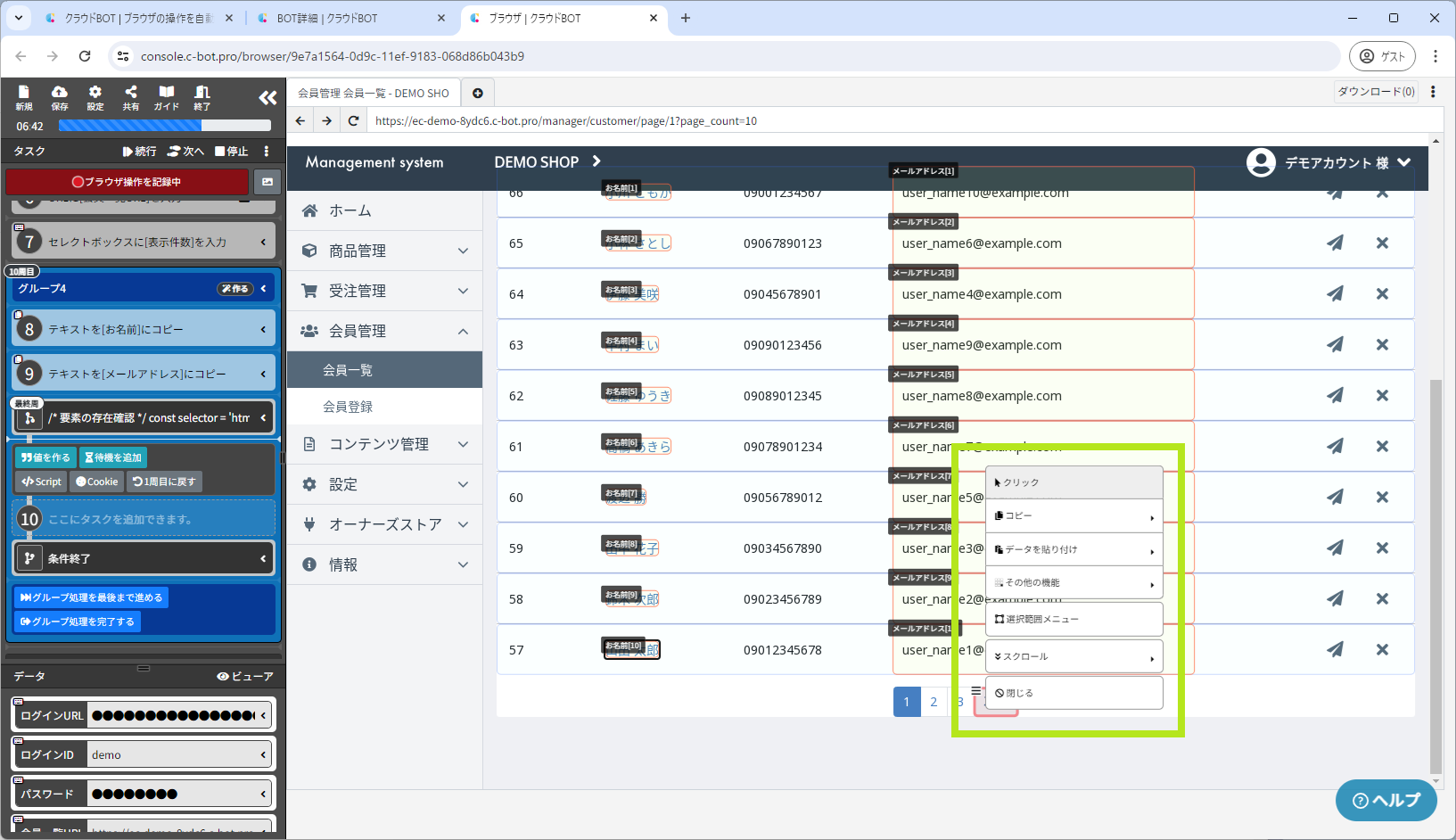
次ページに遷移し、グループの周数をリセットするタスクを追加する。
次のページへ遷移するため、「次へ」ボタンをクリックする操作を記録します。
「1周目に戻す」タスクを記録します。
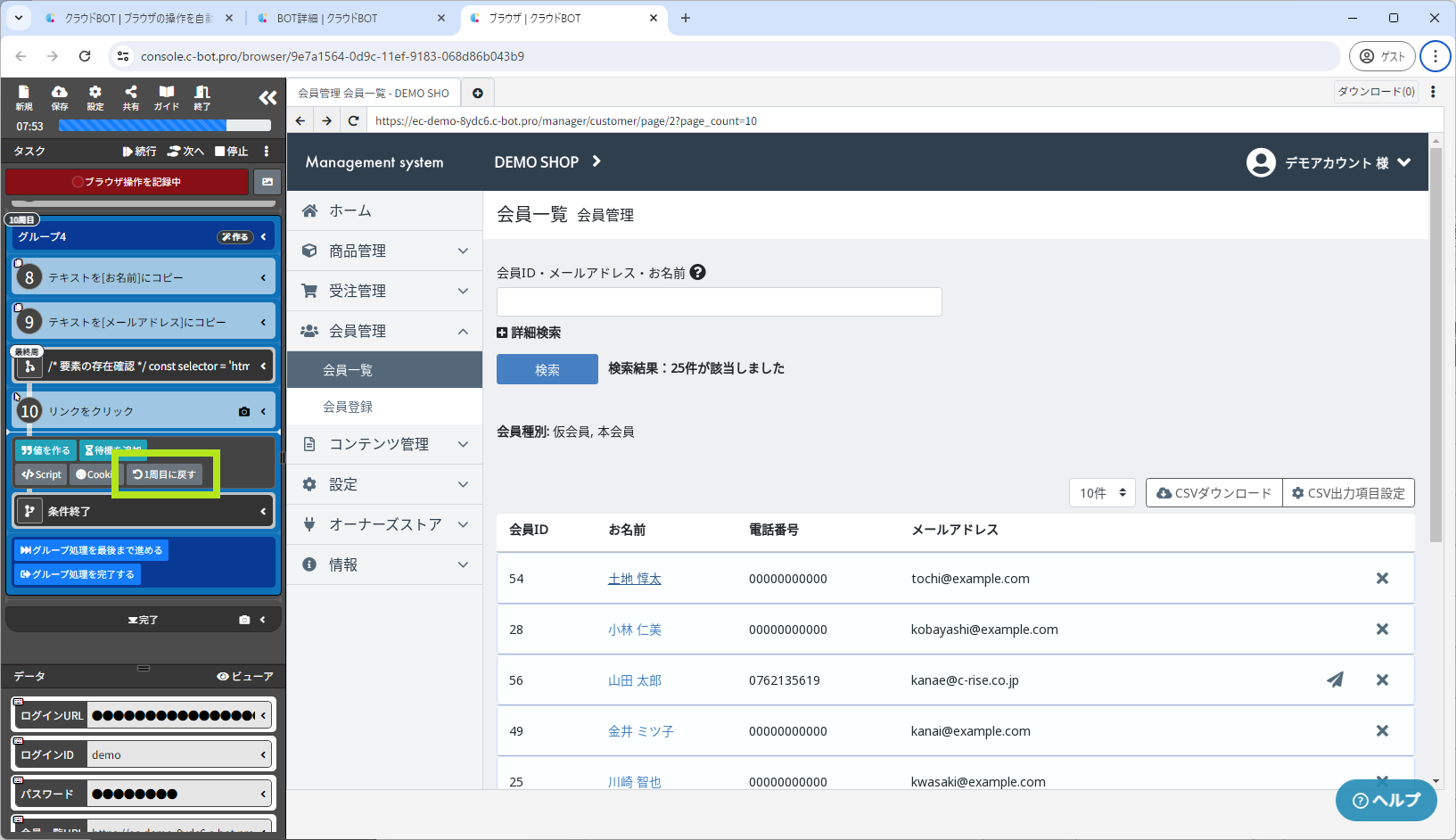
このように記録する事で、ページ内の一覧データをグループ処理で取得し終えた最終周で、「次へ」ボタンがある場合は、「次へ」ボタンをクリックし、グループの周数をリセットするという操作を実現できます。
「グループ処理を完了する」をクリックします。
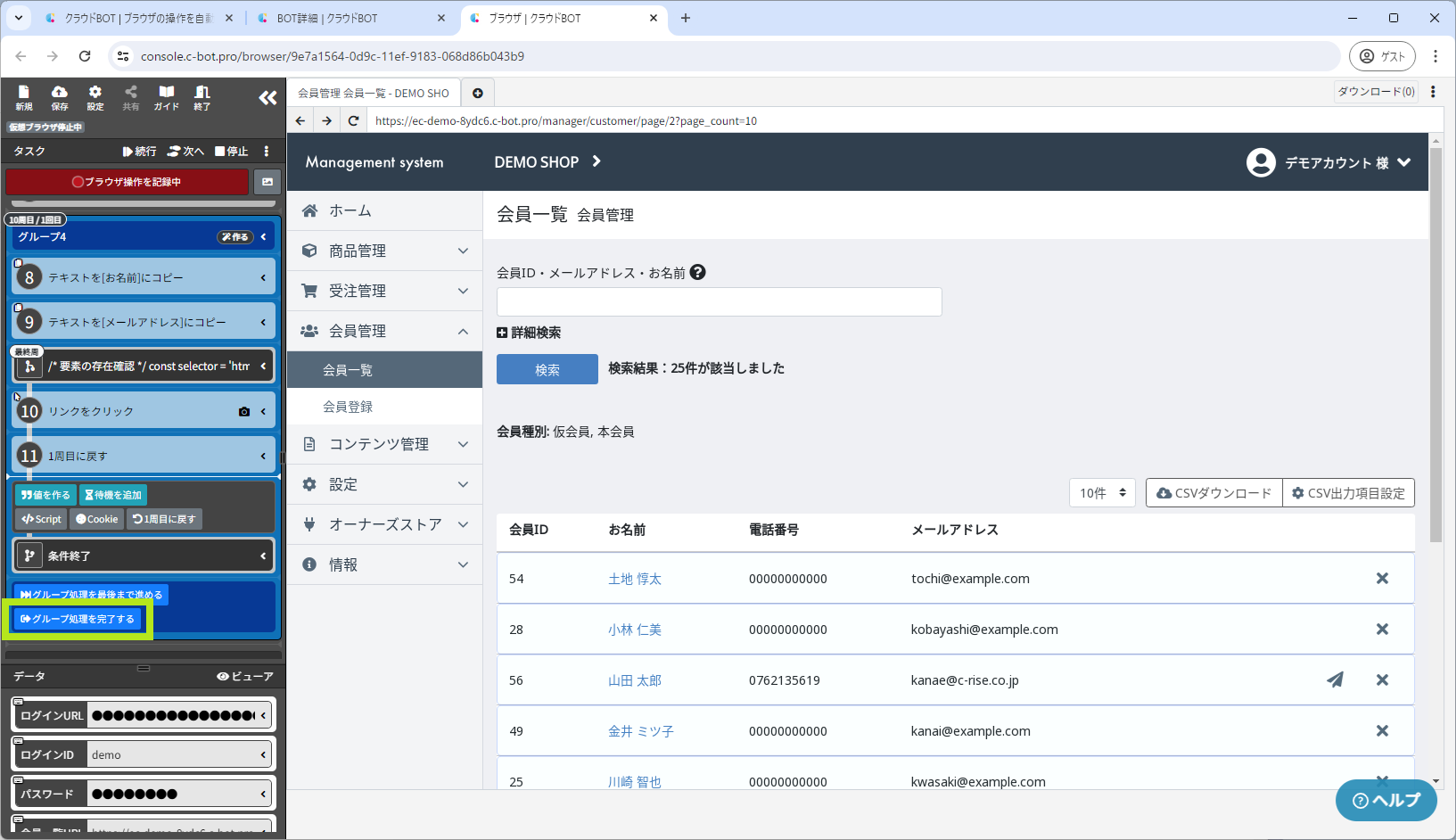
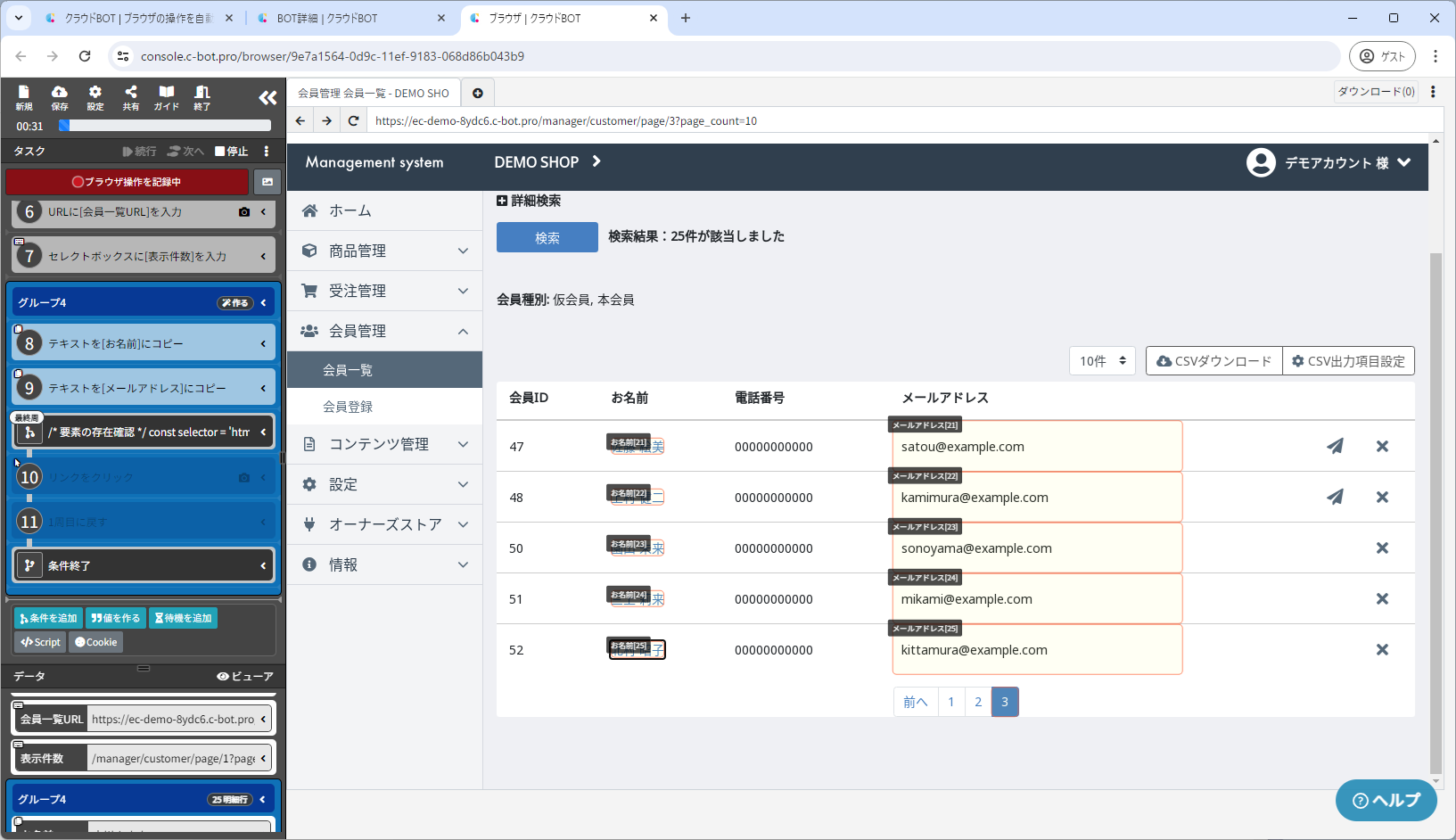
グループ処理の中で2ページ目、3ページ目と「次へ」ボタンが無い最終ページまで遷移しつつ、一覧データを取得します。
【補足説明】
取得するページ数を制限したい場合
グループ内の条件設定を修正する事で実現できます。
「条件」ボタンをクリックします。
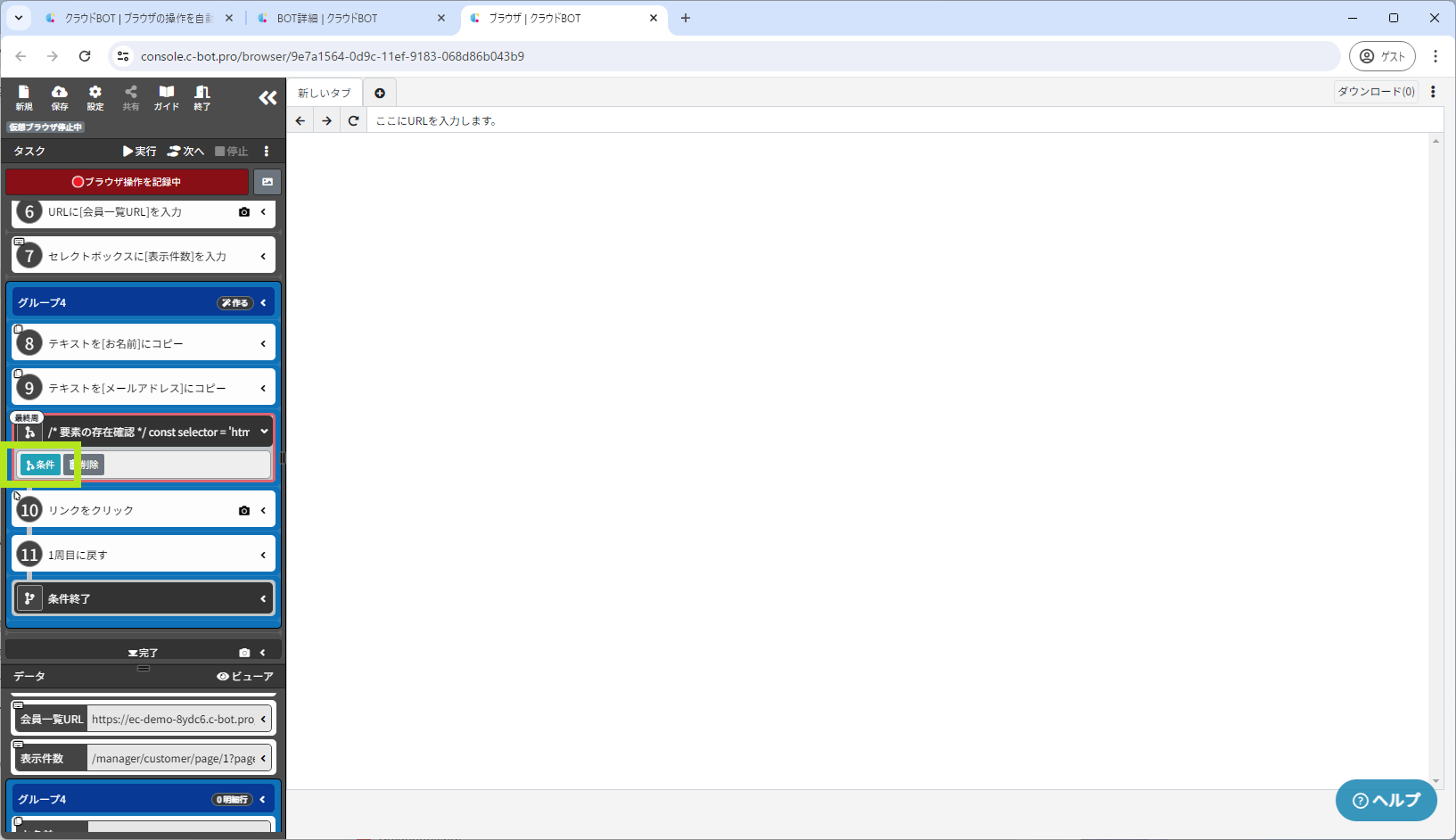
条件が設定されているウィンドウが開きます。
内容を以下のように変更します。
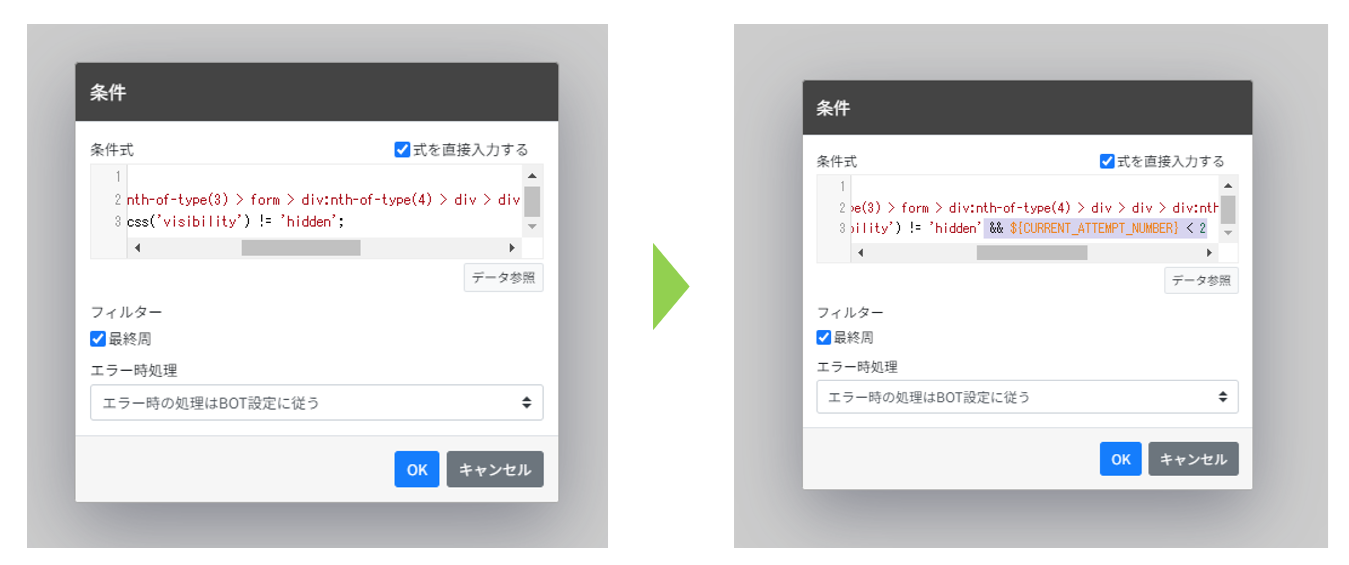
末尾の
’hidden’;
の部分を
’hidden’ && ${CURRENT_ATTEMPT_NUMBER} < 2
に変更しています。
(上記例では、2ページ目まで取得するように設定しています。)
【操作デモ動画】
少々手順が複雑ですが、ページ跨ぎでデータの取得が必要なケースがありましたら、是非チャレンジしてみて下さい。
うまくいかない場合は、こちらの記事やお問い合わせフォームなどからお気軽にご連絡下さい!!



- お知らせ&トピックス
-
kintone自動化 構築パッケージの提供を開始しました2026.10.13
-
【重要】BOT実行時間のトランザクション統合に伴うご契約内容の変更について2026.09.01
-
Communityプランの実行ログ保持期間変更のお知らせ2026.09.01
-
Cloud BOT Gatewayアプリのバージョン10.1.5をリリースしました。2026.08.04
-
ストレージ使用量に応じたアラートメール通知に対応しました2026.07.30