PCのフォルダにファイルを格納する方法
Cloud BOTの拡張機能 「Windowsファイル共有クライアント / アップロード」 を使えば、自動操作の中でBOTが取得・生成したファイルを直接PC上の共有フォルダに保存できます。
今回はWindowsでの設定方法を解説しますが、MacやNASにも対応しています。
準備
PCへのファイル保存を行うにあたり、以下3つの準備が必要です。
1. Cloud BOT Agentの準備
PC上の共有フォルダにアクセスするには、ローカルとの通信経路を作るCloud BOT Agentが必要です。
Cloud BOT Agentをインストールし、お使いのCloud BOTアカウントを登録してください。
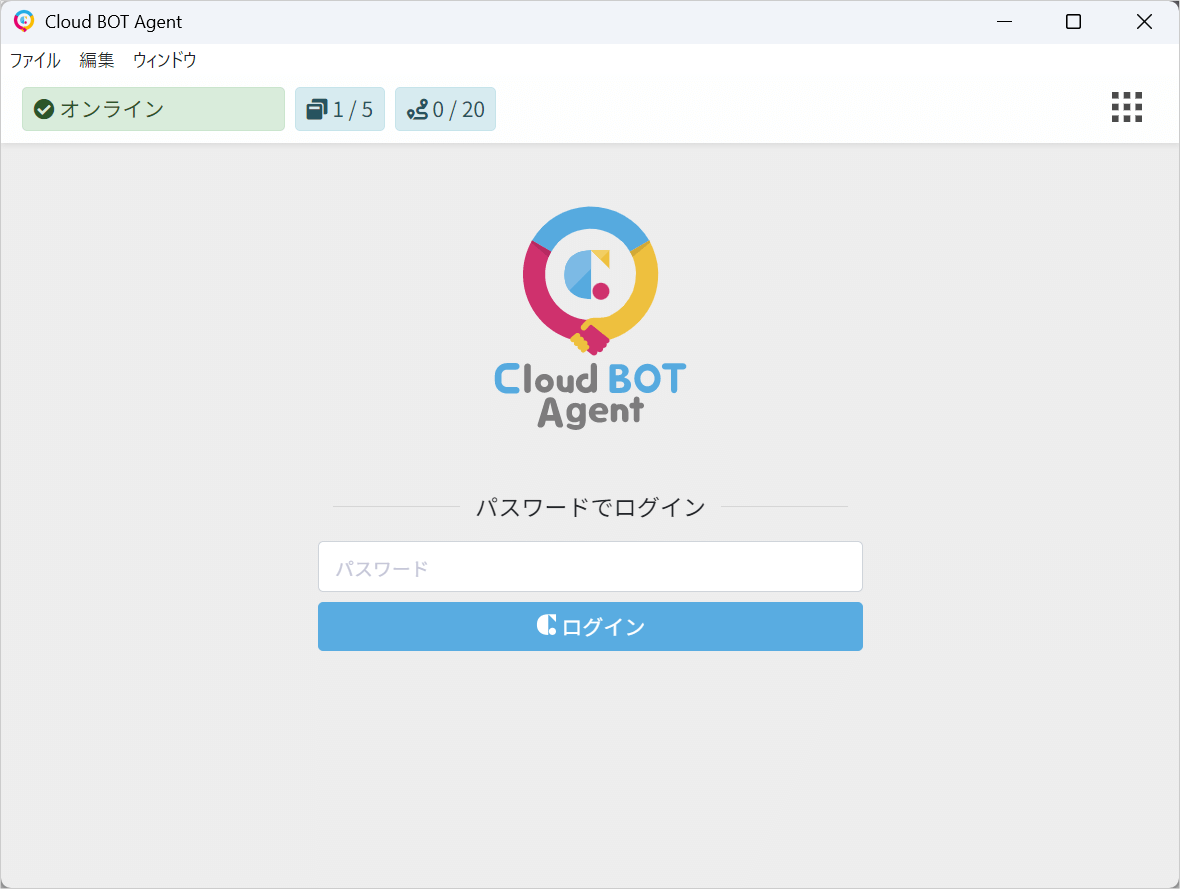
注意: Cloud BOT Agentが稼働していないと、BOTからローカルPCへのアクセスはできません。
2. パスワード付きWindowsアカウントの用意
パスワードが設定されていないWindowsアカウントではローカルの共有フォルダにアクセスできませんので、下記のいずれかで準備してください。
- 既存のWindowsアカウントにパスワードを設定する
- 新たにパスワード付きアカウントを作成する
※お使いのWindowsアカウントにパスワードが設定されている場合はこの準備は不要です。
アカウント追加の例:
- 設定 → アカウント → その他のユーザー → アカウントの追加
- 「このユーザーのサインイン情報がありません」から「Microsoft アカウントを持たないユーザーを追加する」を選択
- 任意のユーザー名とパスワードを設定
3. 共有フォルダの作成
- 保存用のフォルダを作成(例:
bot_data) - フォルダを右クリック → 「プロパティ」 → 「共有」タブ
- 「詳細な共有」 → 「アクセス許可」
※「Everyone」を選び、「フル コントロール」に設定すると簡単(セキュリティポリシーに応じて調整)
BOTの作成手順
今回はサンプルサイトからファイルを取得し、それをPCの共有フォルダに保存するBOTを作成します。
1. 新規BOTを作成し、エージェントブラウザを設定
- BOTエディタで新規BOTを作成
- 使用する仮想ブラウザは、予め設定したエージェントブラウザを選択
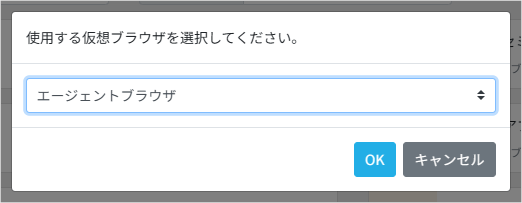
※BOT編集画面の「設定」から「ブラウザ」タブでも選択・変更できます。
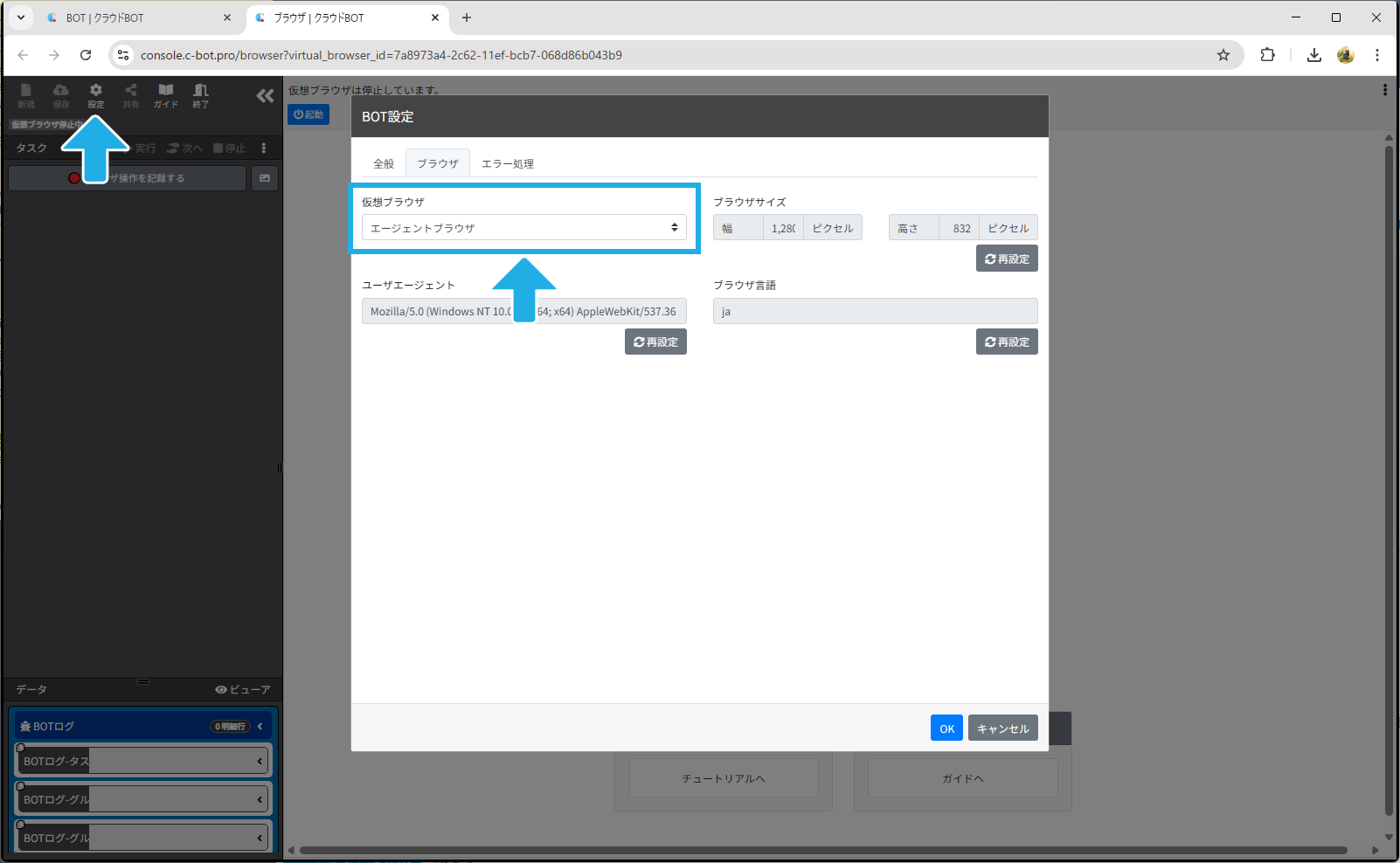
ポイント: Agentブラウザを選ぶことで、Cloud BOT Agent経由でローカル環境にアクセスでき、後のファイル保存処理が可能になります。
2. サンプルサイトへアクセスしてファイルをダウンロード
-
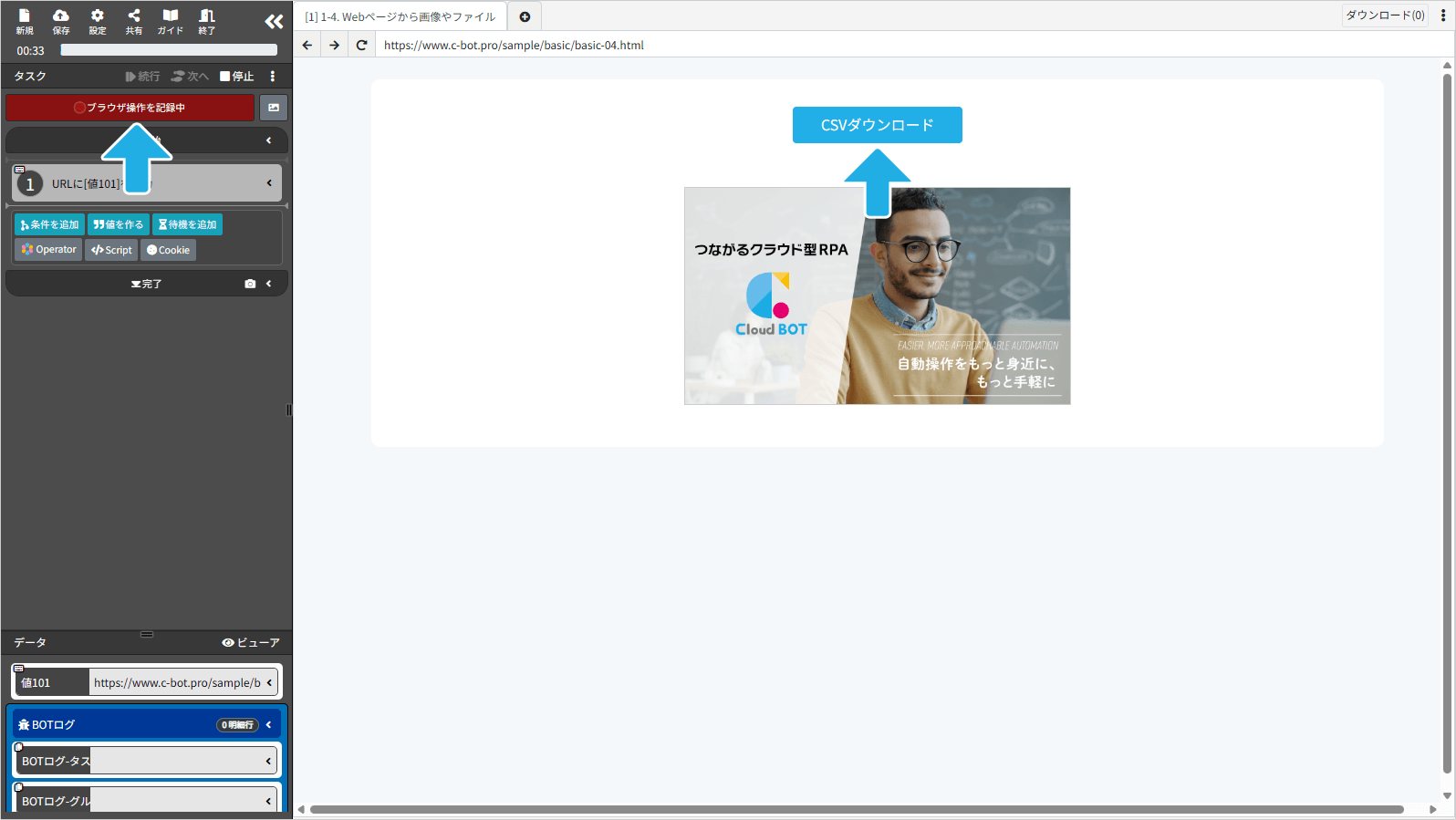
「ブラウザ操作を記録する」ボタンをクリックし、下記サンプルページにアクセス
https://www.c-bot.pro/sample/basic/basic-04.html
そのまま「CSVダウンロード」ボタンをクリック
-
仮想ブラウザにダウンロードされたファイルをBOTのデータとして格納
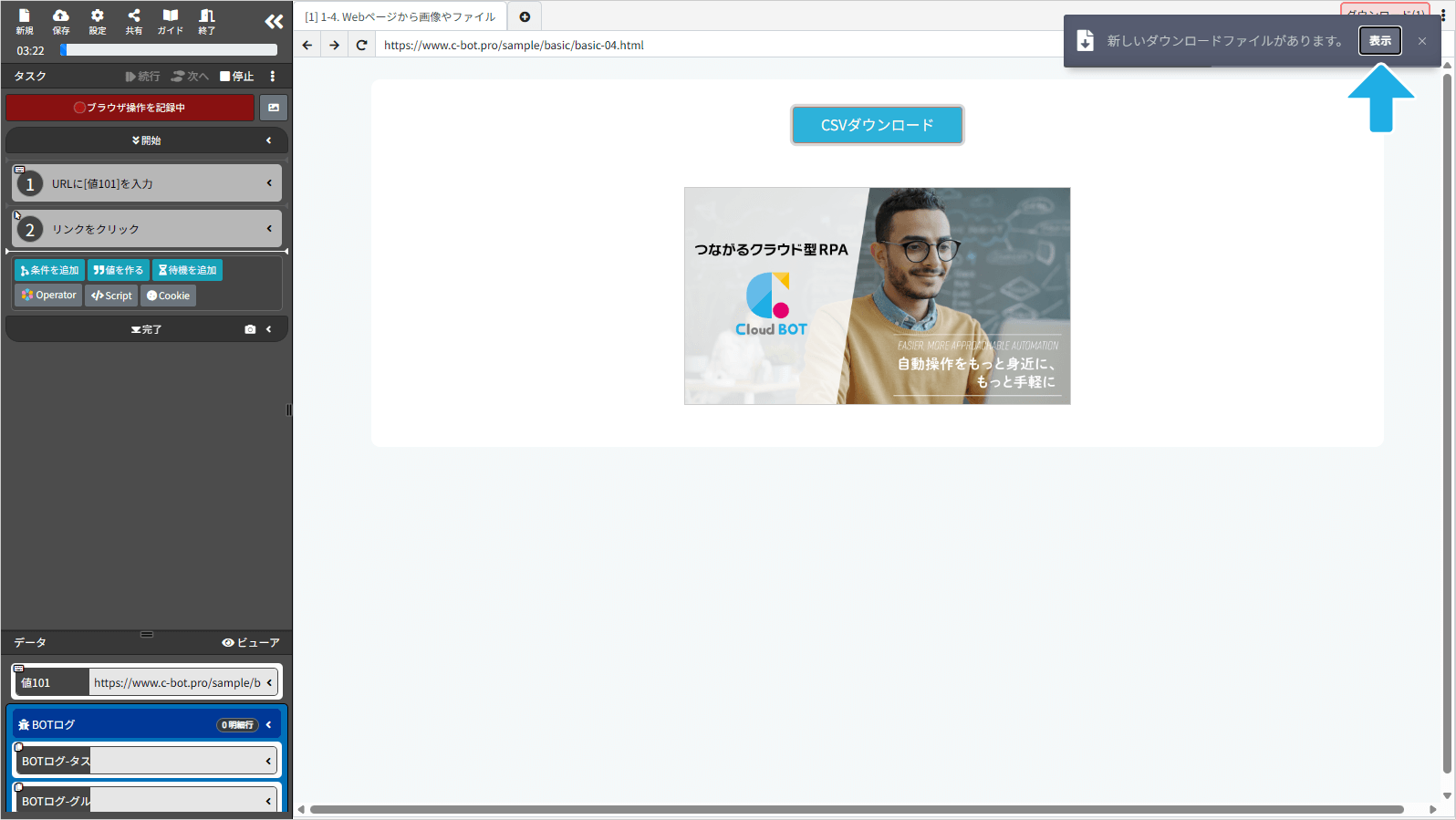
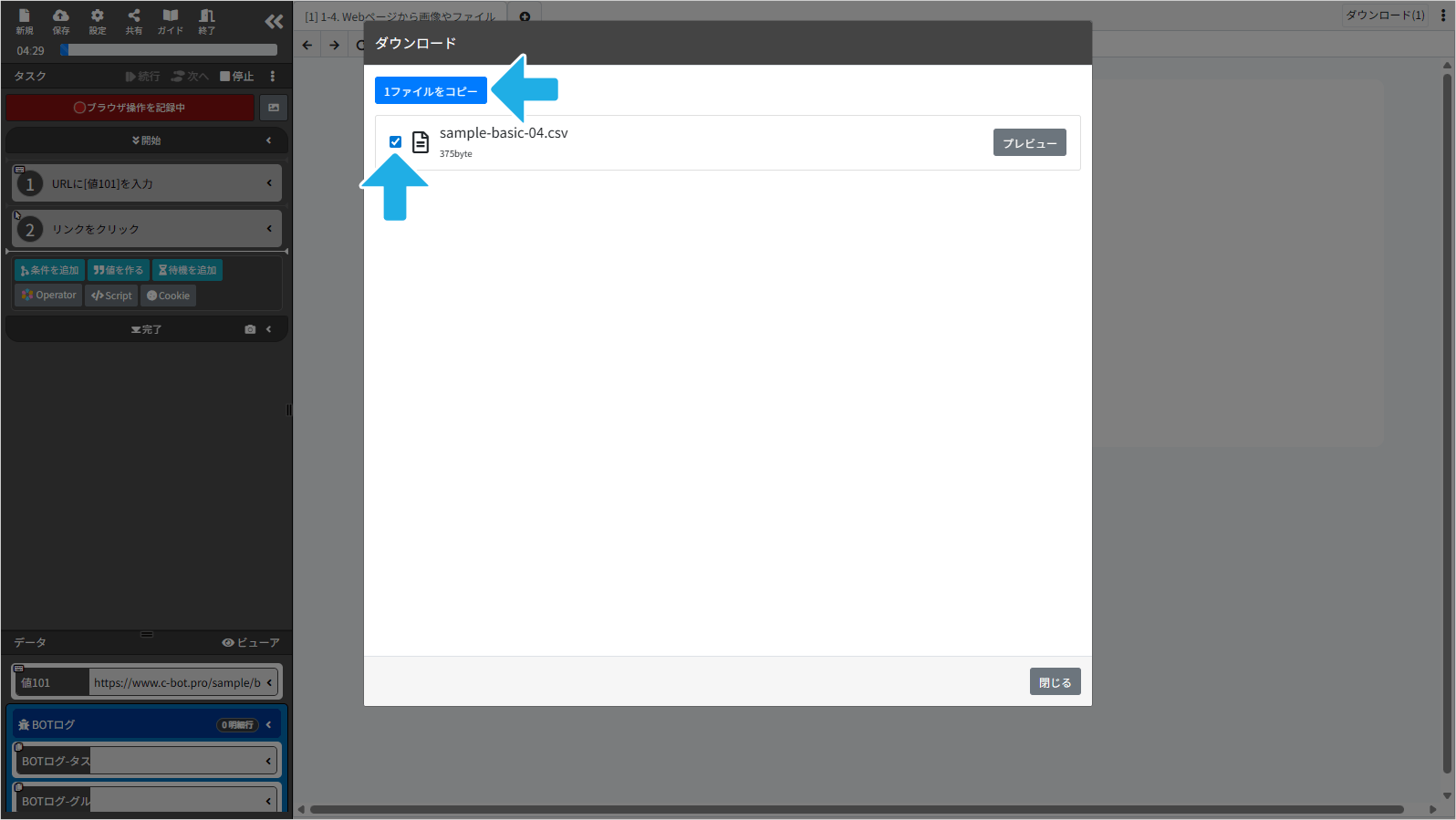
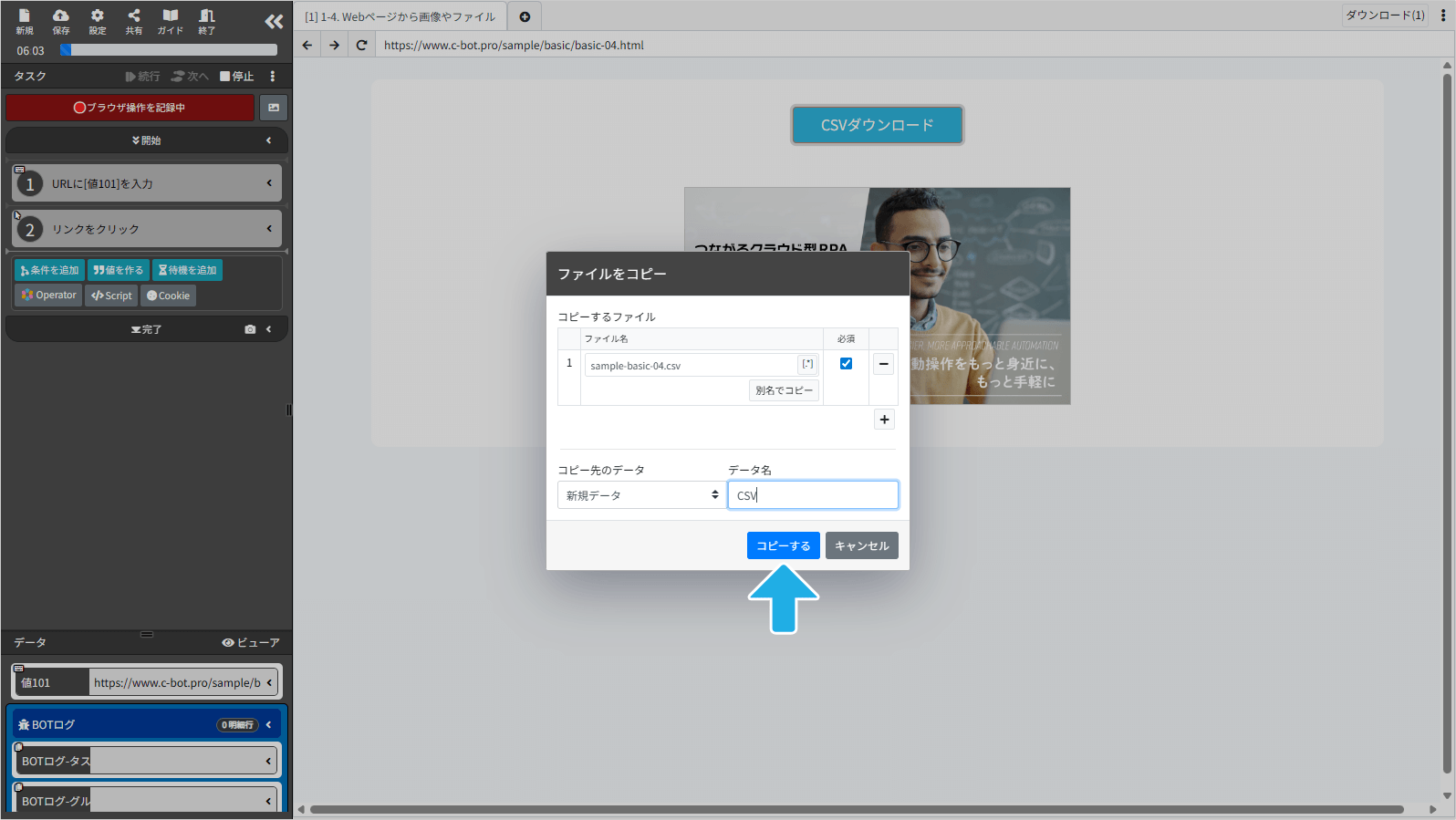
※ダウンロードしたファイルの格納方法はこちら
3. ファイルをアップロード
-
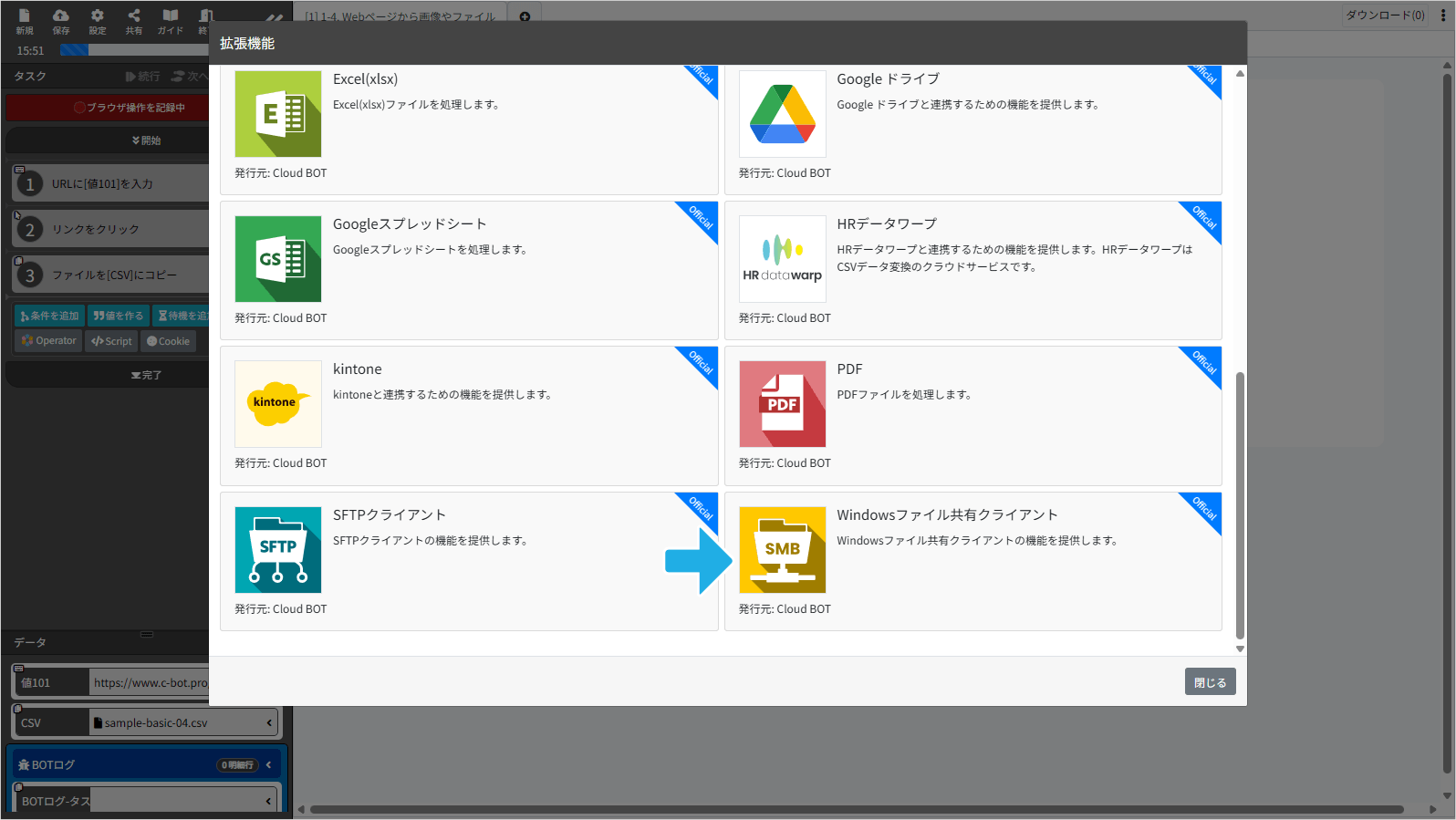
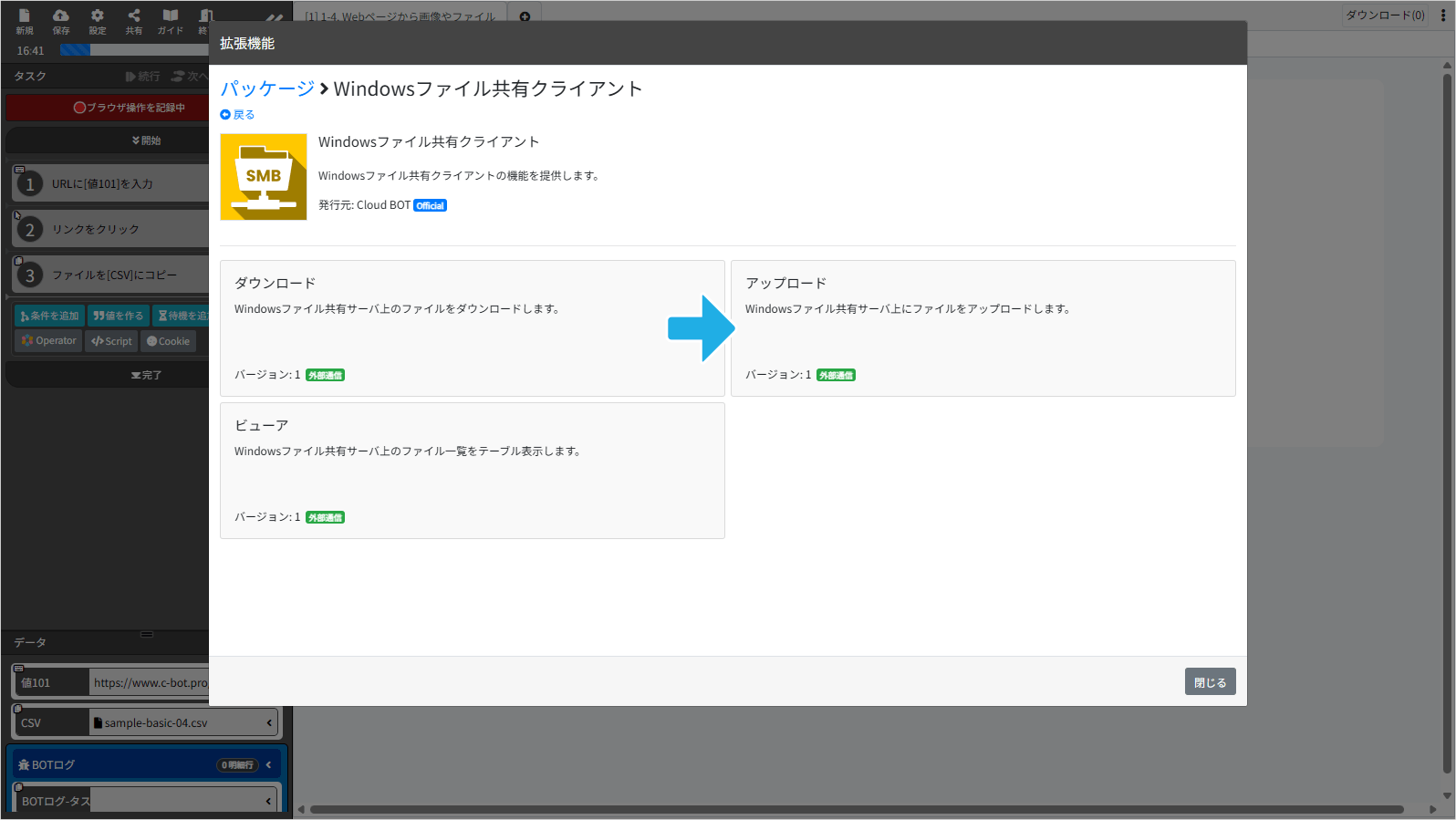
画面右上の3つの点をクリックし、拡張機能から Windowsファイル共有クライアント / アップロード を選択
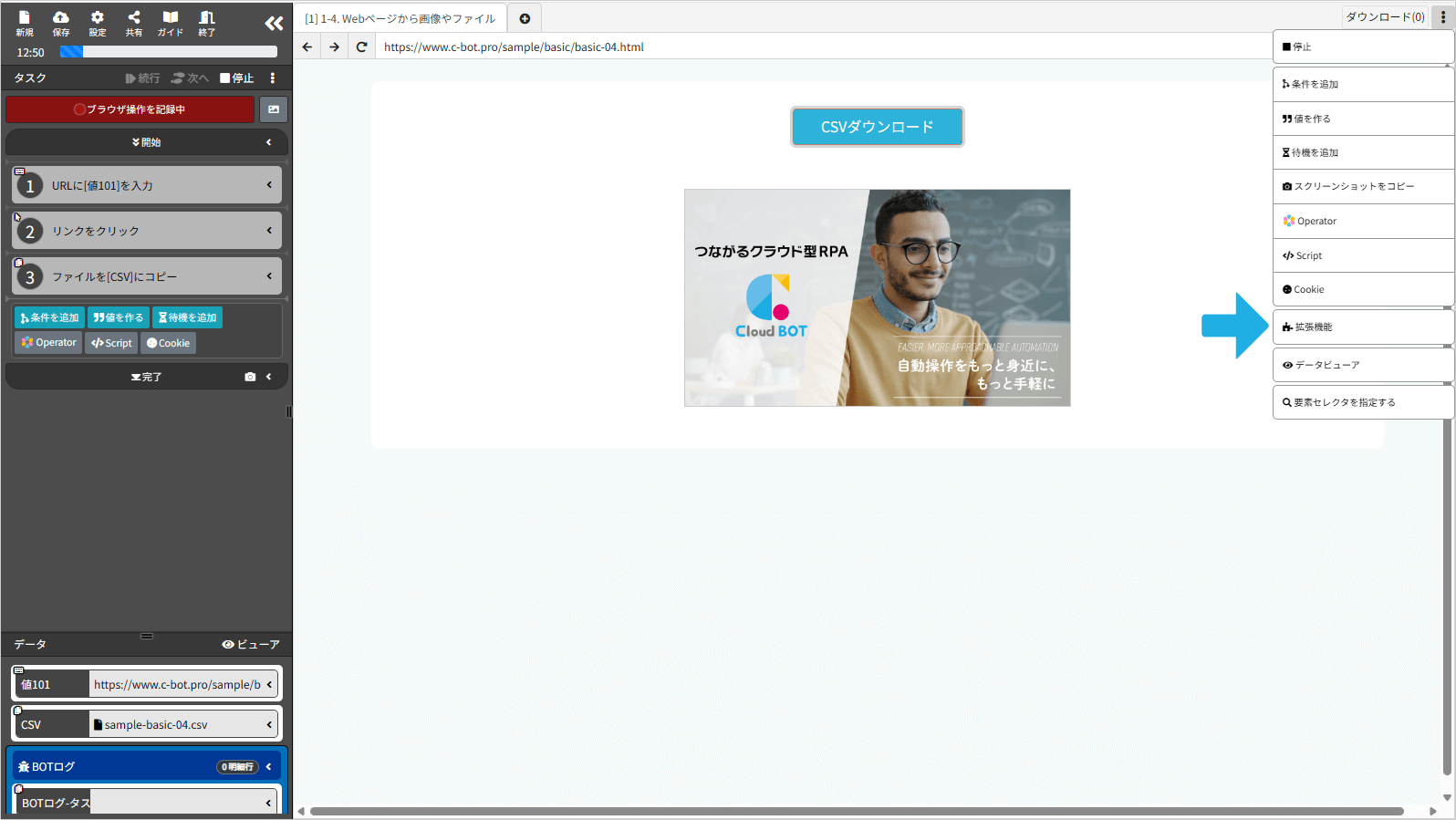
-
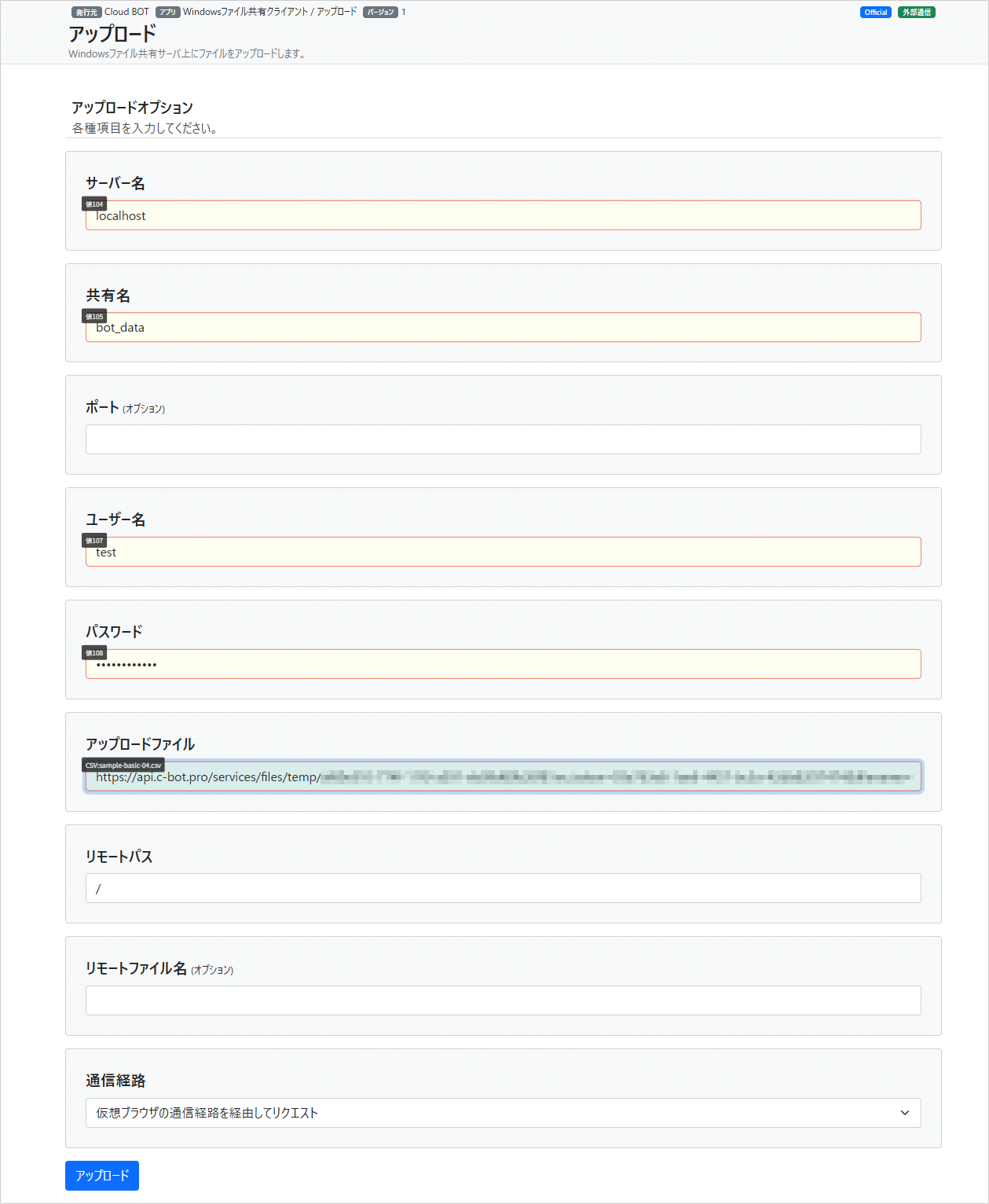
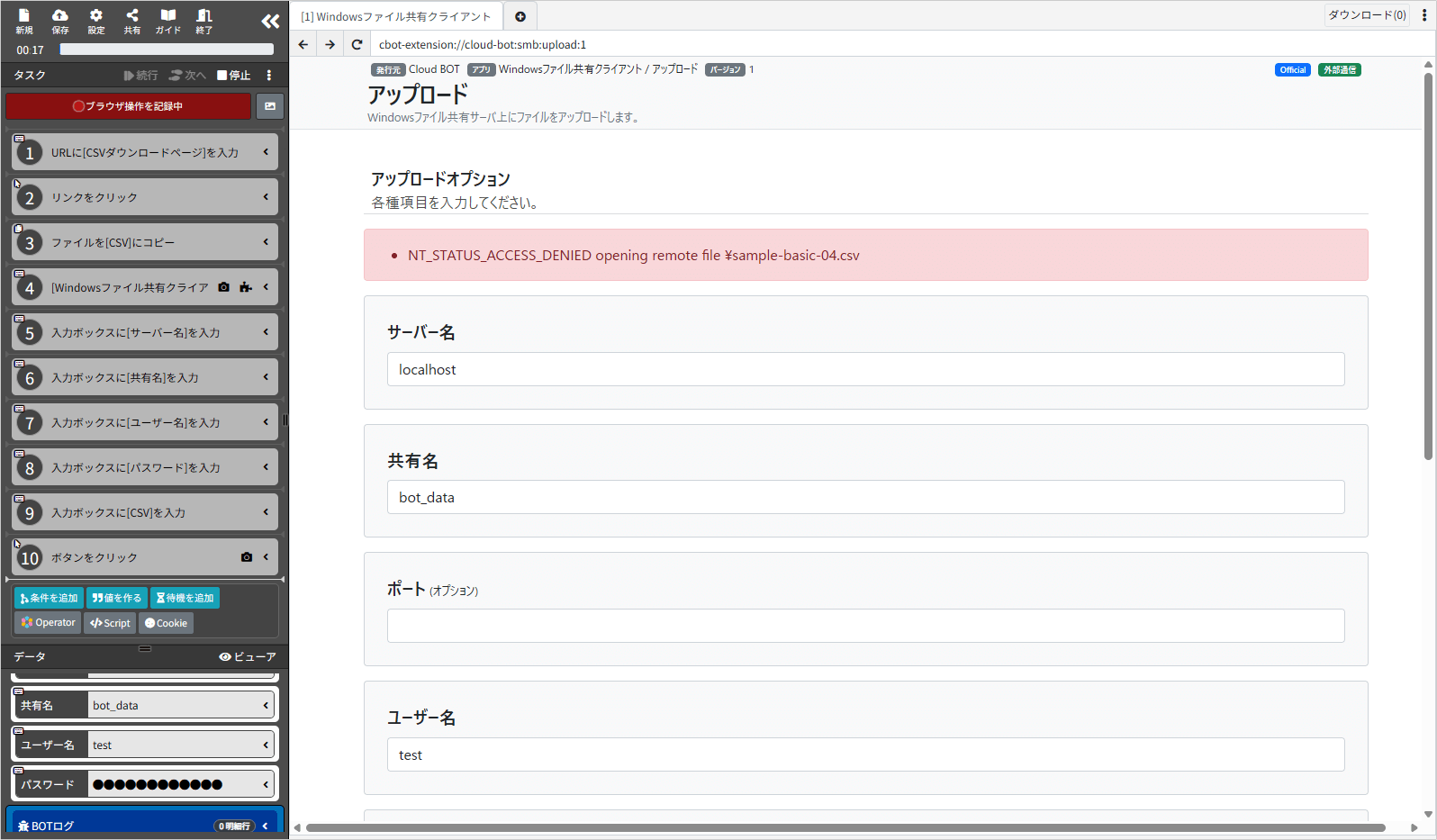
以下の接続情報を設定
- サーバー名:接続先PCのホスト名またはIPアドレス
- 共有名:共有フォルダの共有名 (例:
bot_data) - ユーザー名/パスワード:共有フォルダにアクセスできるWindowsアカウント情報
- アップロードファイル:2でダウンロードしたファイルを指定
-
アップロード完了
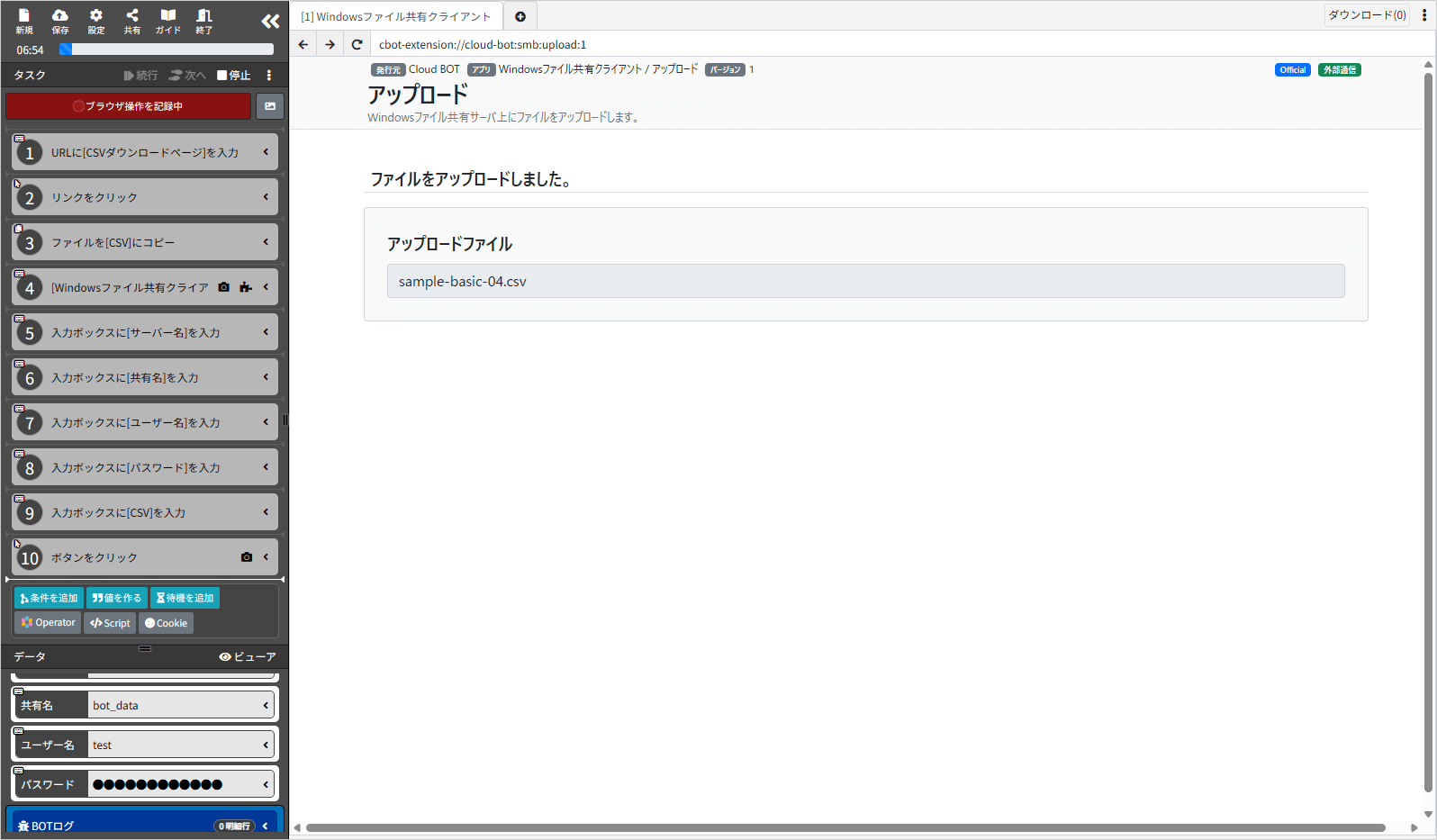
サンプルサイトからダウンロードしたファイルが指定した共有フォルダに保存されます。
エクスプローラーで保存先を開き、ファイルが存在することを確認してください。
アップロードできない場合
エラーが出てアップロードできない場合に考えられる、よくある原因を記載しますので、ご確認ください。
- 共有フォルダ側の設定で、Windowsアカウントのアクセスが許可されていない
- 共有フォルダの書き込みが許可されていない(パーミッションの設定)
- 仮想ブラウザがエージェントブラウザになっていない
- Cloud BOT Agentが起動していない
まとめ
拡張機能『Windowsファイル共有クライアント』を使用する事で、ローカルPC(共有フォルダ)やファイルサーバに対し、ファイルの取得・アップロードが可能となります。
毎日行う定型的なダウンロード&保存作業などの自動化にぜひご活用ください。

- お知らせ&トピックス
-
kintone自動化 構築パッケージの提供を開始しました2026.10.13
-
【重要】BOT実行時間のトランザクション統合に伴うご契約内容の変更について2026.09.01
-
Communityプランの実行ログ保持期間変更のお知らせ2026.09.01
-
Cloud BOT Gatewayアプリのバージョン10.1.5をリリースしました。2026.08.04
-
ストレージ使用量に応じたアラートメール通知に対応しました2026.07.30