Google Driveへファイルを格納する方法
クラウドBOTでGoogle Driveにファイルを格納したい場合、拡張機能「Google ドライブ」を使う事で実現できます。
当記事では、その具体的な手順をご紹介します。
※拡張機能 Google ドライブの公式ドキュメントはこちら
事前設定
拡張機能「Google ドライブ」を使用するには、事前にGoogle Cloudでの設定が必要です。
公式ドキュメントに従って事前設定を行ってください。
※Google Cloud 設定の公式ドキュメントはこちら
ドキュメント内の動画でも設定手順を解説しているので、あわせてご参照ください。
事前設定を行う事で、以下が準備できます。
- BOTがアクセスするGoogle DriveのフォルダーID (URL)
- BOTがGoogle Driveにアクセスするための認証ファイル (JSONファイル)
この2つを使用して、拡張機能「Google ドライブ」を利用します。
Google Driveにファイルを格納する
1.必要なファイルをBOTのデータにアップロードする
まず、データビューアから必要なファイルをBOTにアップロードします。
- 認証ファイル(JSONファイル)
- Google Driveに格納したいファイル
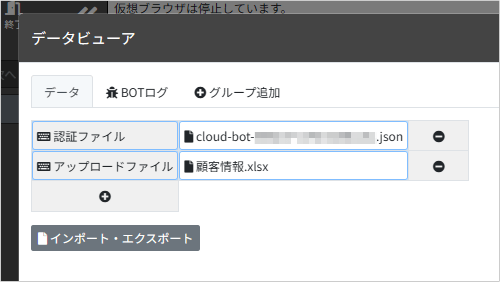
※ファイルをアップロードする際は、「タイプ」から「ファイル」を選択してください。
2.拡張機能「Google ドライブ」を起動する
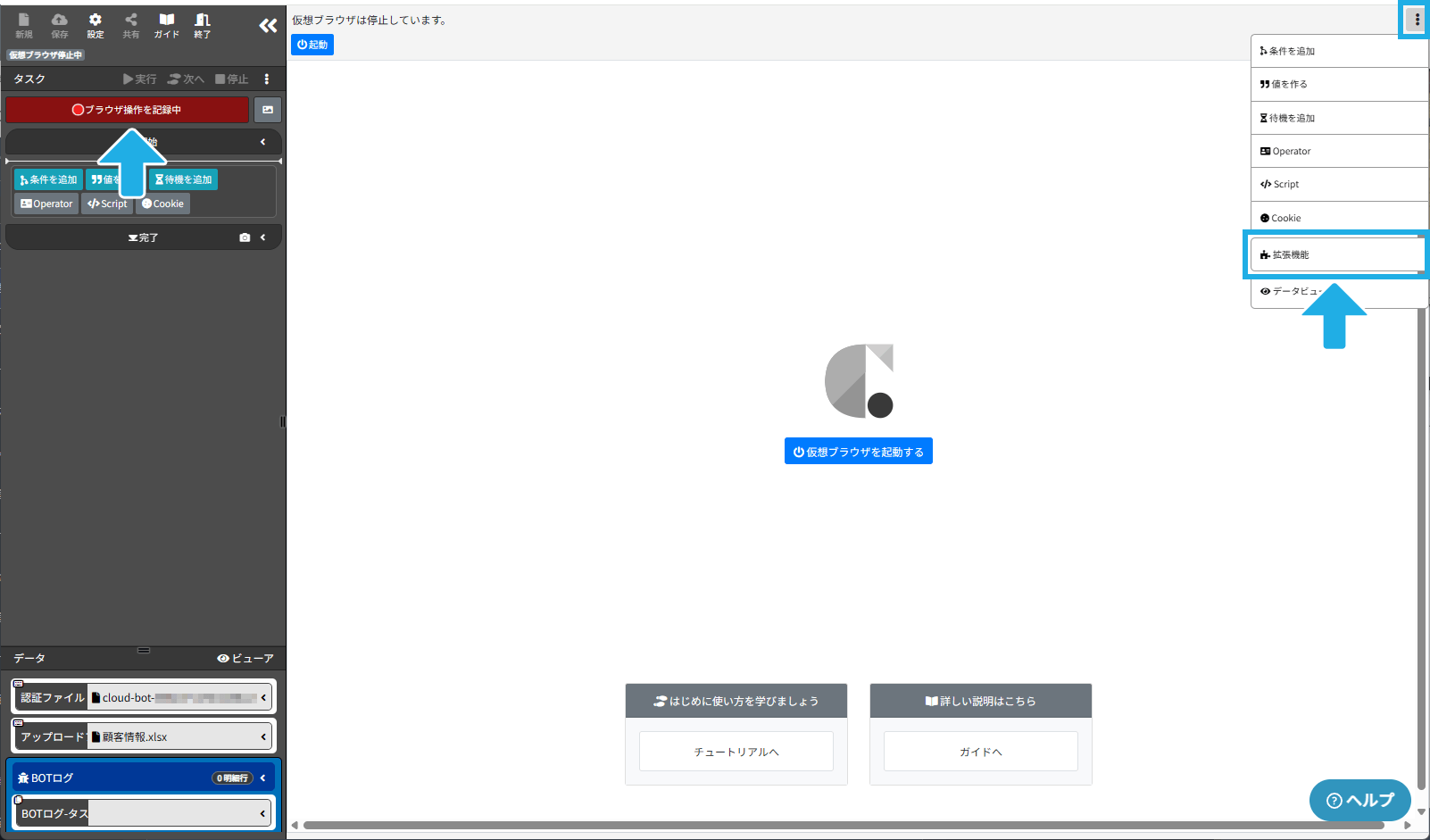
「ブラウザ操作を記録する」をクリックして記録を開始します。
続けて画面右上の3つの点をクリックし、「拡張機能」をクリックします。
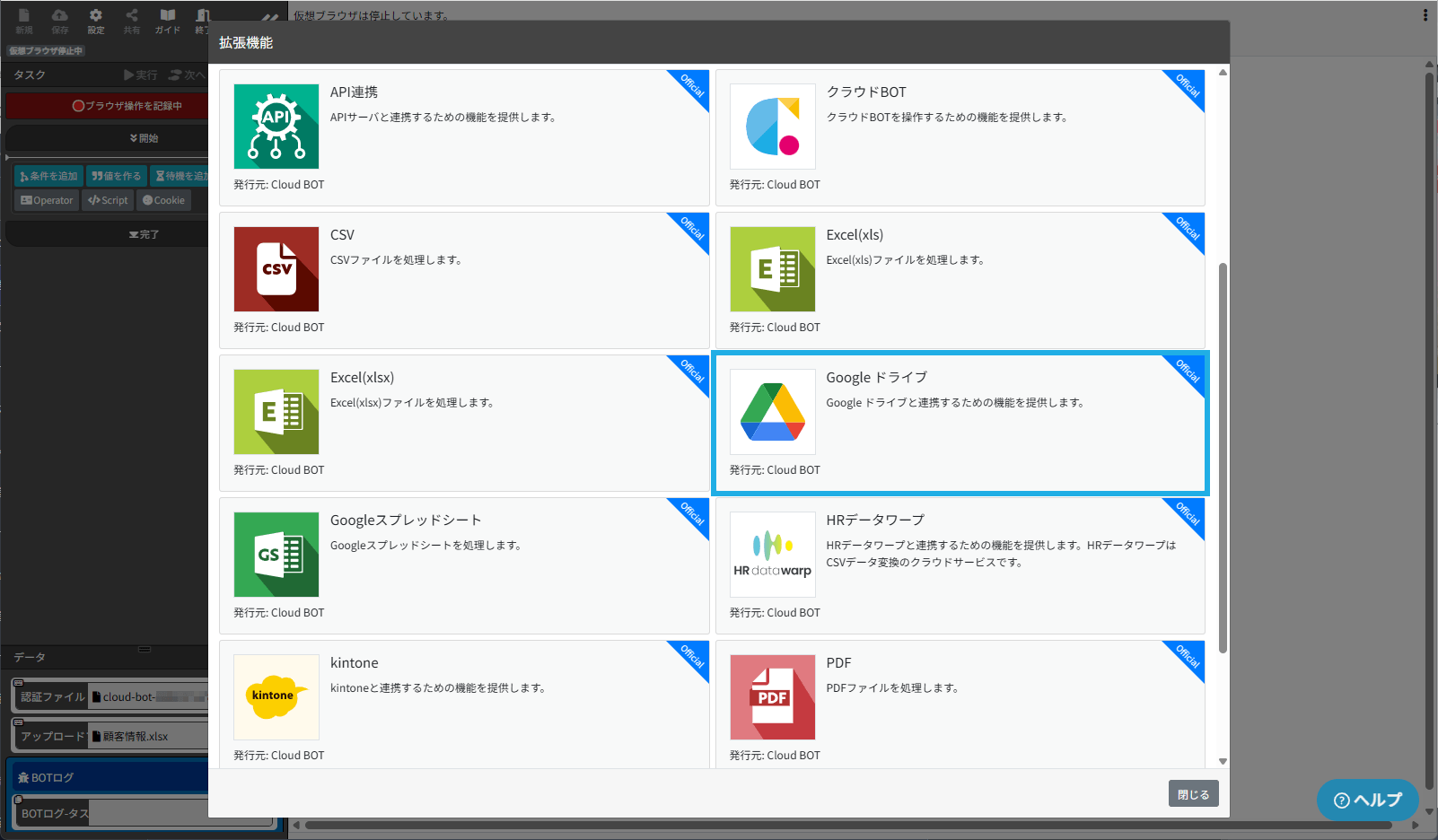
拡張機能のパッケージ一覧から「Google ドライブ」をクリックします。
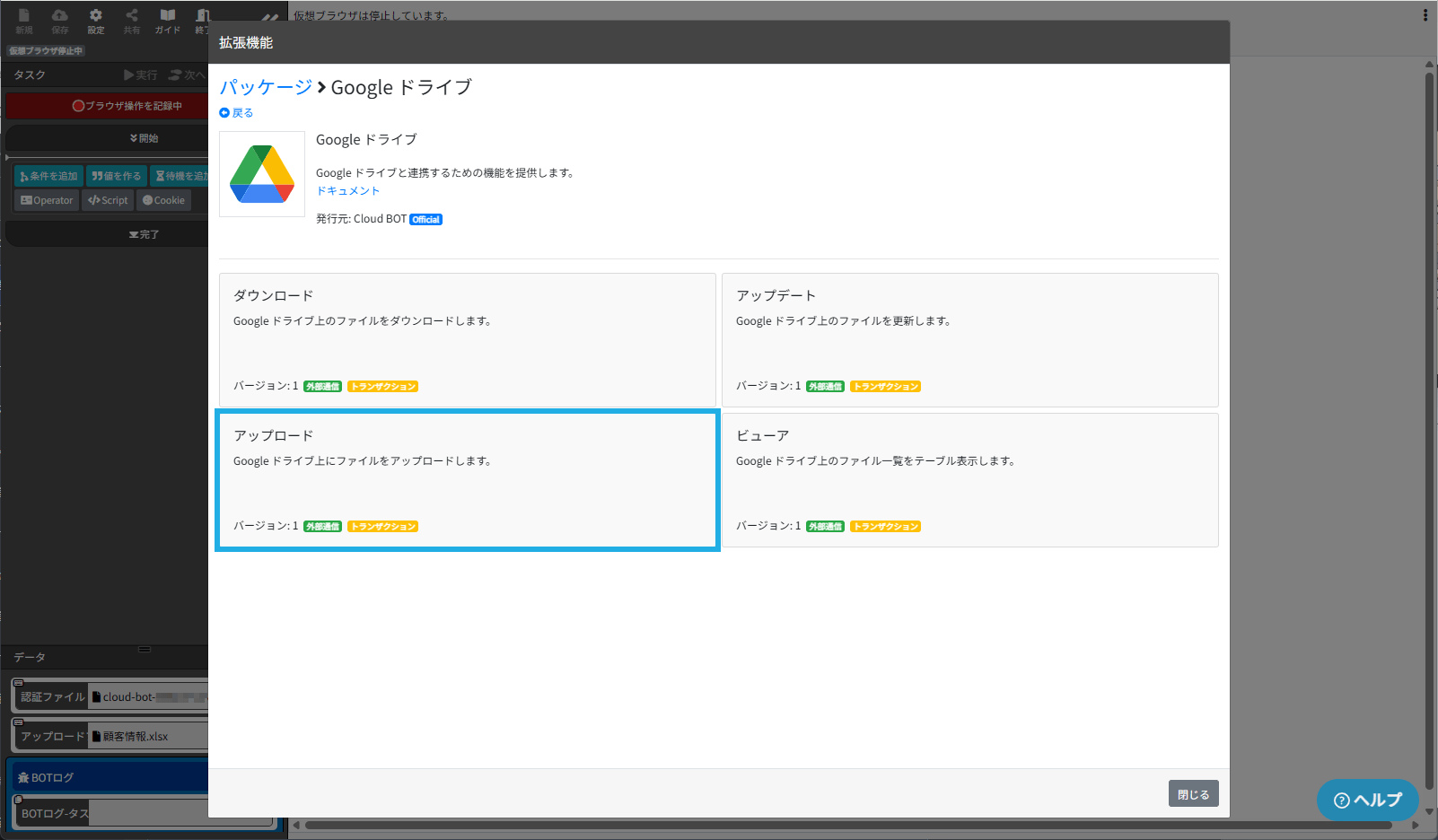
アプリ一覧から「アップロード」をクリックします。
3.アップロードの設定をする
以下の3点を入力します。
- 認証ファイル:「データを貼り付け」から認証ファイルを貼り付けます。
- アップロードファイル:「データを貼り付け」からアップロードするファイルを貼り付けます。
- フォルダID:Google DriveのフォルダーIDを入力します。
フォルダーのURL全体をコピー&ペーストして入力することも可能です。
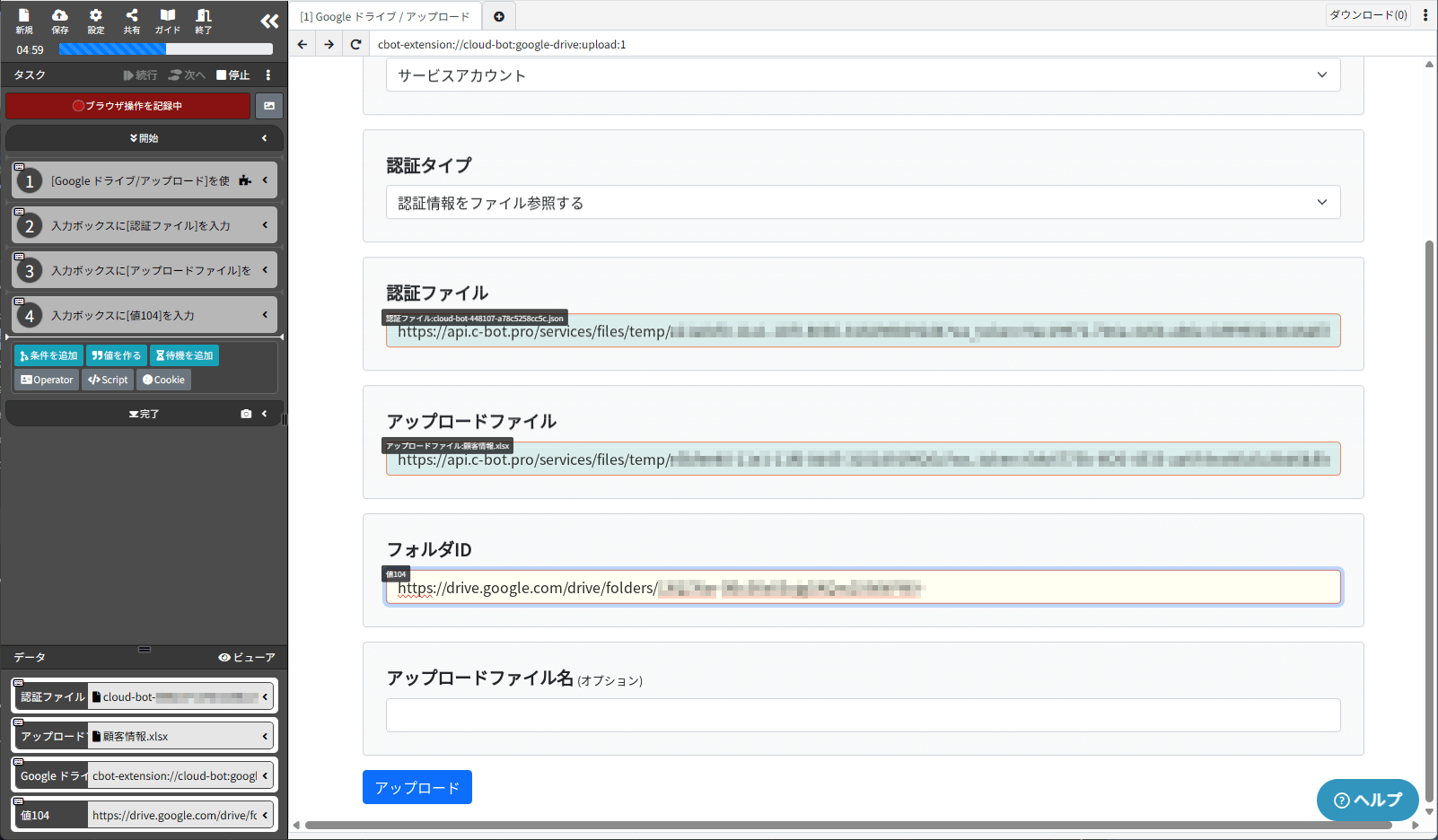
※設定の詳細は公式ドキュメントをご参照ください。
4.アップロードする
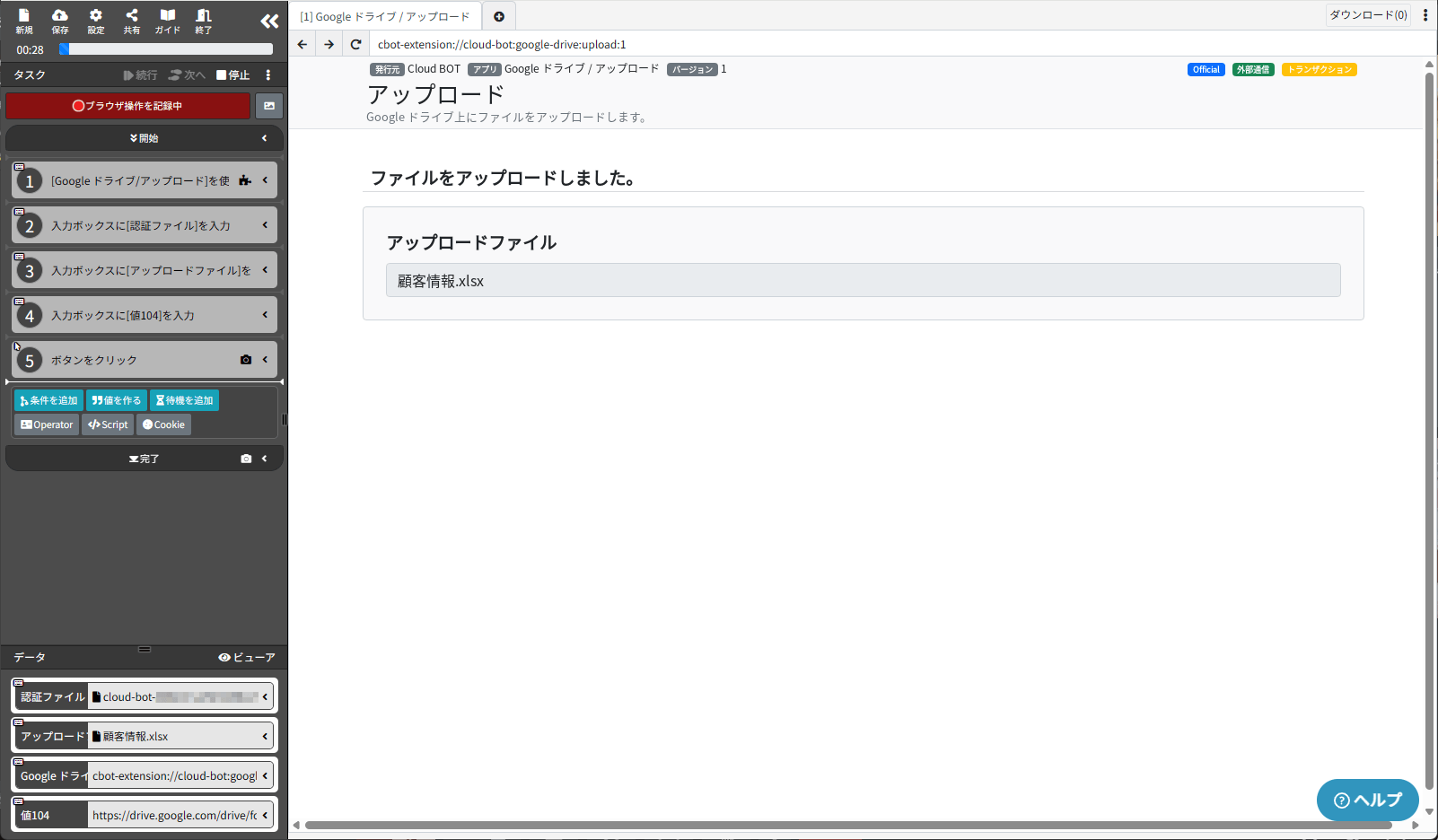
設定したら「アップロード」ボタンをクリックする操作を記録します。
正常にアップロードできたら「ファイルをアップロードしました」と表示されます。
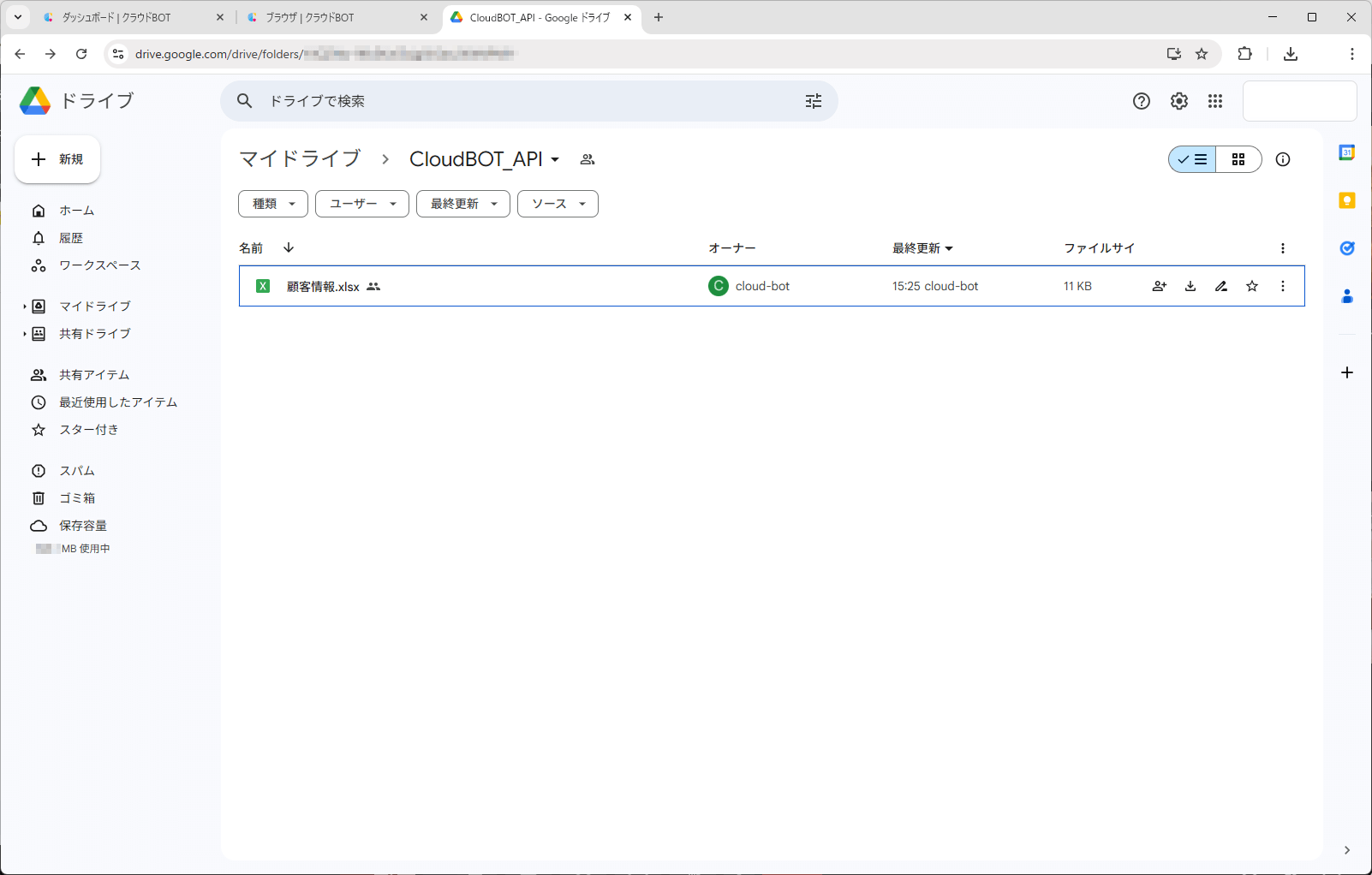
Google Driveを確認すると、ファイルが格納されています。
まとめ
今回は拡張機能のアプリ「アップロード」を使用しましたが、「ビューア」「ダウンロード」「アップデート」などの他のアプリも活用することで、より幅広い業務の自動化が可能です。



- お知らせ&トピックス
-
kintone自動化 構築パッケージの提供を開始しました2026.10.13
-
【重要】BOT実行時間のトランザクション統合に伴うご契約内容の変更について2026.09.01
-
Communityプランの実行ログ保持期間変更のお知らせ2026.09.01
-
Cloud BOT Gatewayアプリのバージョン10.1.5をリリースしました。2026.08.04
-
ストレージ使用量に応じたアラートメール通知に対応しました2026.07.30